デバイス接続のトラブルシューティング
Bluetoothの信頼性は、スマートフォンやコンピューター、ブラウザやアプリ、バッテリー残量、距離、そして他のアプリが既にデバイスを使用しているかどうかによって異なります。
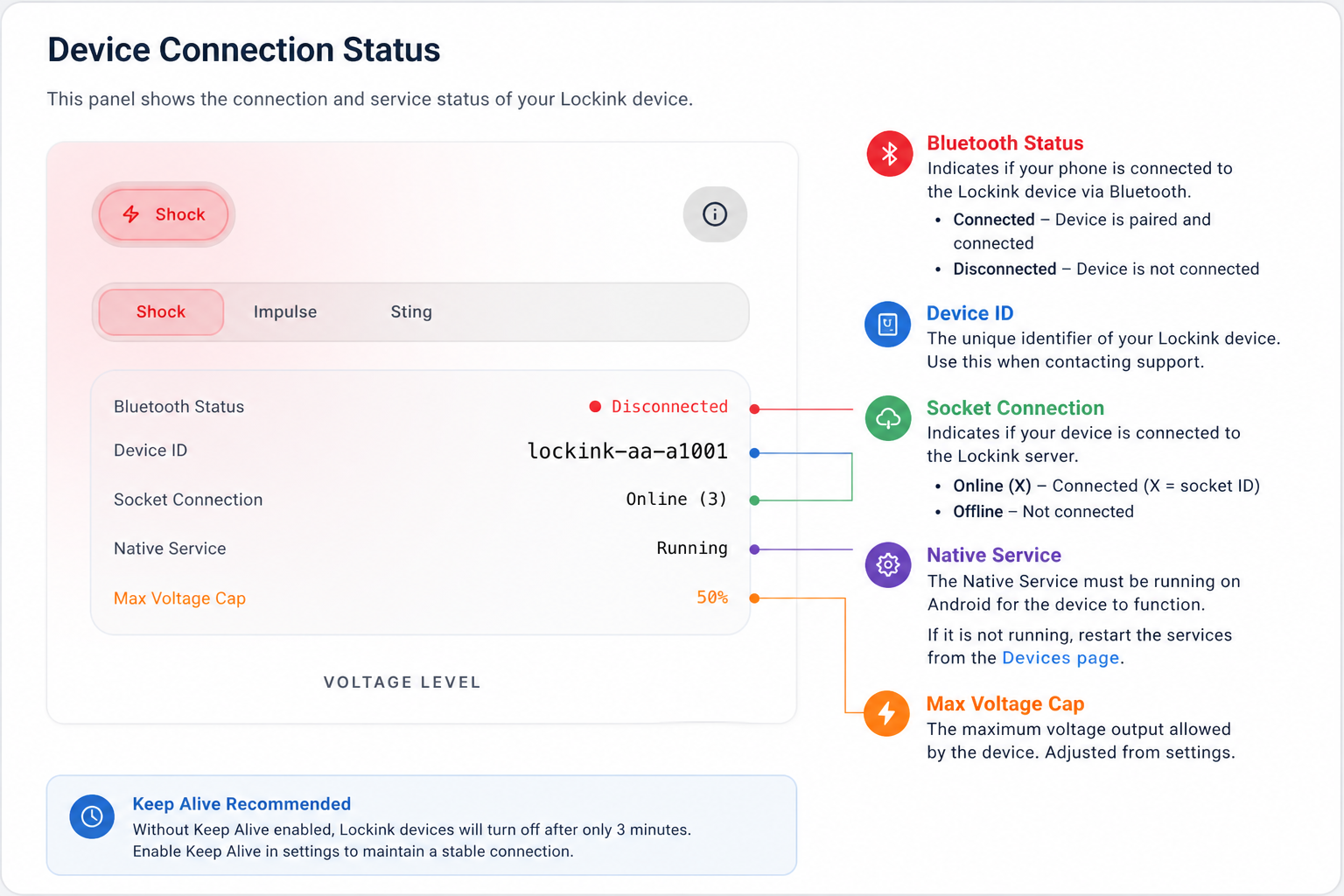
Shockとの互換性
- キーホルダーショックおよびAI/BOTショックを使用するには、Androidアプリをインストールする必要があります。
- Webブラウザでは、基本的なショックのみがリモートでサポートされています。
- ウェブブラウザを使った電気ショックの場合、鍵の所有者が遠隔でショックを開始する際には、装着者はページを開いている必要があります。
- ブラウザを閉じるか、ブラウザを終了すると、ショックは停止します。
Bluetoothコマンドの接続に失敗した場合、デバイスがピッカーに表示されない場合、またはコマンド実行中にロック/ロック解除が失敗した場合は、再試行する前に以下の手順を試してください。
クイックチェック
- スマートフォンまたはコンピューターをデバイスに近づけてください。
- デバイスの電源をオフにしてから、再度オンにしてください。
- ロック機構を動かすのに十分なバッテリー残量があることを確認してください。バッテリー残量が少ない場合、残量表示はパーセンテージのままでも、ロックやロック解除時に動作しないことがあります。
- スマートフォンまたはコンピューターのBluetoothを一度オフにしてから再度オンにしてください。
- デバイスを別のアプリで使用していた場合は、そのアプリを完全に終了させてBluetooth接続を解放してください。
Androidアプリ
最も信頼性の高いBluetooth制御を行うには、Androidアプリを使用してください。このアプリはバックグラウンドサービスを継続して実行できるため、ブラウザでは確実に実現できません。
Androidアプリが接続できない場合:
- Chastifyを強制終了して、再度開いてください。
- Bluetoothが有効になっていることを確認してください。
- お使いの携帯電話にそのオプションがある場合は、Chastifyのバッテリー最適化を無効にしてください。
- Keep Aliveまたはバックグラウンドコマンドが動作しない場合は、モバイルメニューを開いてデバッグログを確認してください。
- メニューから「デバッグログの表示」を開き、「認証テスト」を押して、ネイティブサービスが実行されており、サーバーと通信できているかどうかを確認してください。
- アプリを強制終了した後もBluetooth接続がうまくいかない場合は、スマートフォンを再起動してください。
Web BLEブラウザ
Web BLEは、常時接続のバックグラウンド接続ではありません。ブラウザはコマンドが開始されたときに接続を確認し、接続を開きます。
Web BLEが失敗した場合:
- コマンドの実行中は、Chastify タブを開いたままにしてアクティブな状態にしておいてください。
- Chastifyタブを閉じて、もう一度開いてください。
- Bluetooth選択画面が表示されない場合は、ブラウザを再起動してください。
- ボタンを新たにクリックして再試行してください。ブラウザは、ユーザーの操作によってのみBluetooth選択画面を開くことを許可しています。
- ブラウザのアクセス許可が失われた場合、またはブラウザのデータが消去された場合は、セットアップ手順からデバイスを再度ペアリングしてください。
- Androidまたはデスクトップでは、ChromeまたはEdgeを使用してください。iOSのブラウザはBluetoothのサポートが限定的です。
デバイスピッカーにデバイスが表示されません
これを試してみてください:
- デバイスの電源を一度切ってから、再度入れてください。
- スマートフォンやコンピューターに近づけてください。
- 公式デバイスアプリが起動している場合は、閉じてください。
- Bluetoothのオン/オフを切り替えます。
- アプリまたはブラウザを再起動してください。
- セットアップ手順を最初からやり直して、そこからペアリングしてください。
コマンドは開始されるが失敗する
コマンドが開始されたものの、ロックまたはロック解除中に失敗した場合:
- まずバッテリー残量を確認してください。
- デバイスを起動したまま、近くに置いてください。
- デバイスの電源を入れ直してみてください。
- コマンドダイアログからもう一度試してください。
- Web BLEが繰り返し失敗する場合は、Androidアプリを使用して、バックグラウンドで継続的に制御を行ってください。
ウェブサイトと Android アプリ間の移動
デバイスが最初にウェブブラウザでペアリングされた場合、Chastifyにはブラウザのサンドボックス化されたWeb Bluetooth IDしか存在しない可能性があります。このIDは同じブラウザ内では機能しますが、Androidアプリはネイティブなバックグラウンド制御のためにデバイスの実際のBluetooth MACアドレスを必要とします。
デバイスがウェブサイトでは動作するが、Androidアプリでは動作しない場合:
- Androidアプリでデバイスカードを開き、レンチアイコン/「Bluetoothアドレスの再スキャン」オプションが表示されている場合はそれを使用します。
- Lockinkデバイスの場合、近くにあるLockinkデバイスをスキャンし、一致するデバイスタイプを選択して、保存されているBluetoothアドレスを更新します。
- QIUI デバイスの場合は、Android アプリからデバイス設定を再度実行してください。Chastify で MAC アドレスの入力を求められた場合は、デバイスのラベル、マニュアル、または Android の Bluetooth 情報に記載されている実際の Bluetooth MAC アドレスを入力してください。
- 再スキャンオプションが表示されず、Androidが
web-またはMAC以外の値で始まるアドレスに接続しようとする場合は、Chastifyからデバイスを削除し、Androidアプリから再度追加してください。 - Androidを再度試す前に、ウェブサイト、ブラウザのタブ、および公式デバイスアプリを完全に閉じてください。別のアプリがBluetooth接続を保持できます。
デバイスが Android アプリでは動作するが、ウェブサイトでは動作しない場合:
- 使用予定のブラウザから再度ペアリングしてください。
- ペアリング後にブラウザのサイトデータを消去しないでください。消去すると、ブラウザがWeb Bluetoothの権限を失う可能性があります。
- Web BLEコマンド実行中は、Chastifyタブを開いたままにしてアクティブな状態にしておいてください。
Androidアプリをアンインストールして再インストールしても、Chastifyアカウントに保存されているデバイスレコードが必ずしも削除されるとは限りません。保存されているアドレスが間違っている場合は、アドレスを再スキャン/更新するか、デバイスを再度追加する必要があります。
それでも動作しませんか?
最終手段として、サポートに問い合わせる前に、一度ログアウトして再度ログインしてみてください。
サポートに問い合わせるべきタイミング
サポートチャットでは、Bluetooth接続に関する限定的なサポートしか提供できません。接続の問題のほとんどは、デバイスの状態、スマートフォンのBluetoothの状態、ブラウザの制限、バッテリー残量、距離、または接続を占有している他のアプリが原因です。
サポート対象のデバイスタイプはテスト環境で動作確認済みですので、特定のスマートフォン、タブレット、ブラウザ、またはデバイスでBluetoothが接続できない理由をリモートで診断することは多くの場合不可能です。原因は、Bluetoothがオフになっている、近くのデバイスやBluetoothのアクセス許可が付与されていない、デバイスがスリープ状態になっている、または別のアプリが接続を保持しているなど、単純なものである可能性があります。スマートフォンとデバイスが手元にない場合、サポート担当者はこれらのローカルなBluetoothおよびアクセス許可の問題を排除することはできません。
上記の手順を試してもChastify固有のバグが再現する場合のみ、サポートにお問い合わせください。