Solución de problemas de conexión del dispositivo
La fiabilidad de Bluetooth depende del teléfono o la computadora, el navegador o la aplicación, el nivel de batería, la distancia y si otra aplicación ya está utilizando el dispositivo.
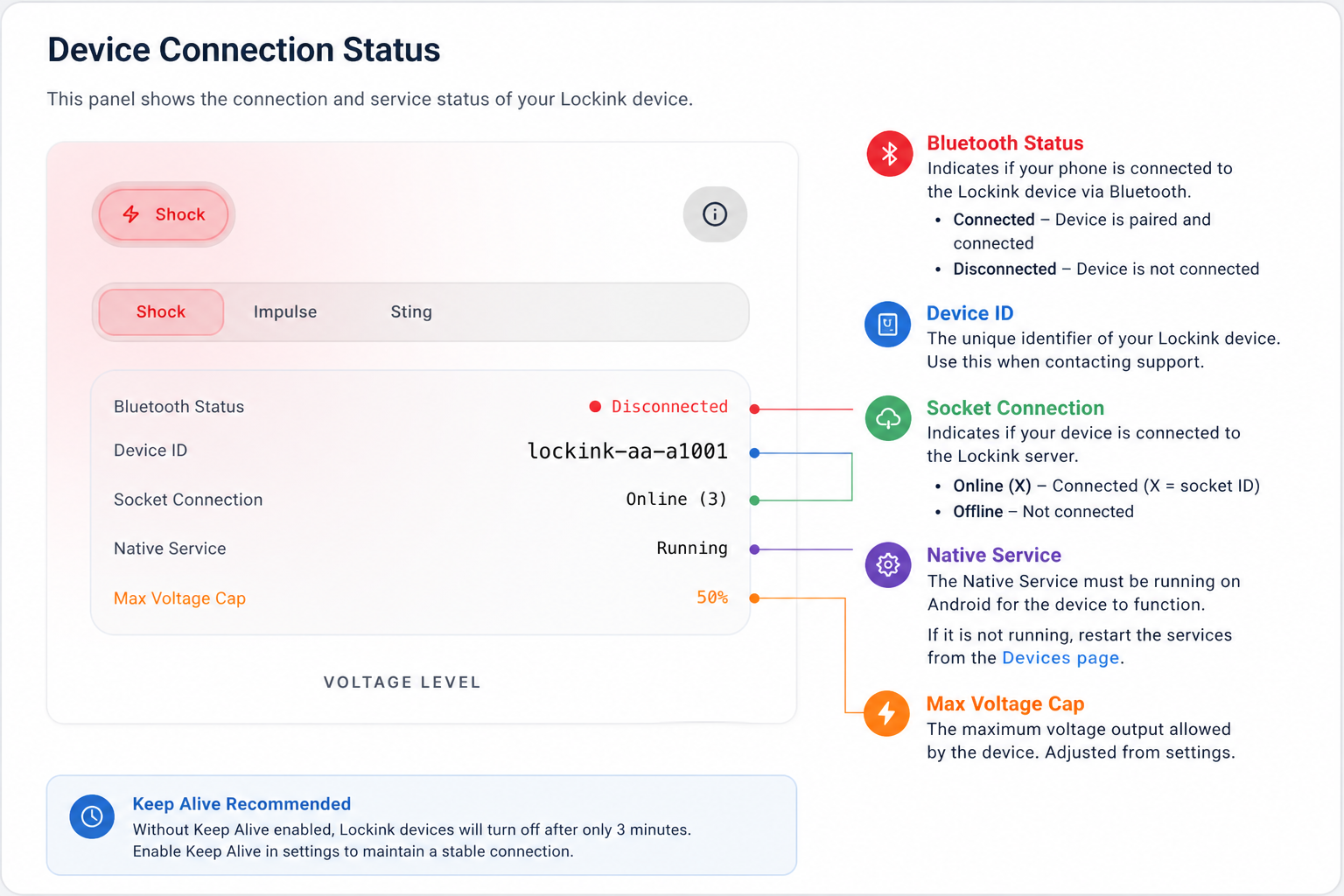
Compatibilidad con Shock
- Las descargas de Keyholder y las descargas de AI/BOT requieren que la aplicación Android esté instalada.
- Solo se admiten descargas eléctricas básicas de forma remota en los navegadores web.
- Para las descargas de navegador web, el usuario debe tener la página abierta cuando el poseedor de la llave inicie una descarga remota.
- LAS DESCARGAS SE DETENDRÁN CUANDO SALGAS DEL NAVEGADOR O LO CIERRES.
Si falla la conexión mediante un comando Bluetooth, el dispositivo no aparece en el selector o el bloqueo/desbloqueo falla durante la ejecución de un comando, pruebe los pasos que se indican a continuación antes de volver a intentarlo.
Comprobaciones rápidas
- Acerque el teléfono o la computadora al dispositivo.
- Apaga el dispositivo y luego vuelve a encenderlo.
- Asegúrese de que el dispositivo tenga suficiente batería para accionar el mecanismo de bloqueo. Una batería baja puede mostrar un porcentaje de carga, pero fallar durante el bloqueo o desbloqueo.
- Desactiva y vuelve a activar el Bluetooth en tu teléfono o computadora.
- Si el dispositivo se acaba de usar en otra aplicación, ciérrela completamente para que se libere la conexión Bluetooth.
Aplicación Android
Para un control Bluetooth más fiable, utilice la aplicación Android. Esta aplicación puede mantener un servicio en segundo plano en ejecución, algo que los navegadores no pueden hacer de forma fiable.
Si la aplicación Android no puede conectarse:
- Cierre forzosamente Chastify y vuelva a abrirlo.
- Asegúrese de que Bluetooth esté activado.
- Desactive la optimización de batería para Chastify si su teléfono ofrece esa opción.
- Abra el menú móvil y revise los registros de depuración si Keep Alive o los comandos en segundo plano no funcionan.
- Abra la opción "Ver registros de depuración" en el menú y pulse "Prueba de autenticación" para comprobar si el servicio nativo está en funcionamiento y tiene comunicación con el servidor.
- Reinicia el teléfono si el Bluetooth sigue fallando después de cerrar la aplicación forzosamente.
Navegador Web BLE
Web BLE no es una conexión persistente en segundo plano. El navegador comprueba y abre la conexión cuando se inicia un comando.
Si Web BLE falla:
- Mantenga abierta y activa la pestaña Chastify mientras se ejecuta el comando.
- Cierre la pestaña Chastify y ábrala de nuevo.
- Reinicia el navegador si no aparece el selector de Bluetooth.
- Inténtalo de nuevo pulsando el botón. Los navegadores solo permiten que el selector de Bluetooth se abra mediante un gesto del usuario.
- Si se perdió el permiso del navegador o se borraron los datos del navegador, vuelva a emparejar el dispositivo desde el proceso de configuración.
- Utilice Chrome o Edge en Android o en un ordenador de sobremesa. Los navegadores iOS tienen compatibilidad Bluetooth limitada.
El selector de dispositivos no muestra el dispositivo.
Prueba esto:
- Apague y vuelva a encender el dispositivo.
- Acércalo al teléfono o al ordenador.
- Cierra la aplicación oficial del dispositivo, si está abierta.
- Desactivar y activar Bluetooth.
- Reinicia la aplicación o el navegador.
- Reinicie el proceso de configuración y empareje desde ahí.
El comando se inicia pero falla.
Si el comando se inicia pero falla durante el bloqueo o desbloqueo:
- Primero, compruebe el nivel de la batería.
- Mantén el dispositivo encendido y cerca.
- Intenta reiniciar el dispositivo.
- Inténtelo de nuevo una vez desde el cuadro de diálogo de comandos.
- Si Web BLE sigue fallando, utilice la aplicación Android para un control persistente en segundo plano.
Navegación entre el sitio web y la aplicación Android
Si un dispositivo se emparejó por primera vez en un navegador web, es posible que Chastify solo tenga el ID Bluetooth web aislado del navegador. Ese ID puede funcionar en el mismo navegador, pero la aplicación Android necesita la dirección MAC Bluetooth real del dispositivo para el control nativo en segundo plano.
Si el dispositivo funciona en el sitio web pero no en la aplicación Android:
- Abra la tarjeta del dispositivo en la aplicación Android y utilice la opción de llave inglesa / Volver a escanear la dirección Bluetooth si aparece.
- Para los dispositivos Lockink, escanee los dispositivos Lockink cercanos y seleccione el tipo de dispositivo correspondiente para actualizar la dirección Bluetooth almacenada.
- Para los dispositivos QIUI, vuelva a ejecutar la configuración del dispositivo desde la aplicación Android. Si Chastify solicita una dirección MAC, introduzca la dirección MAC Bluetooth real que aparece en la etiqueta del dispositivo, el manual o los detalles de Bluetooth de Android.
- Si no hay opción para volver a escanear y Android sigue intentando conectarse a una dirección que comience con
web-u otro valor que no sea una MAC, elimine el dispositivo de Chastify y agréguelo de nuevo desde la aplicación Android. - Cierra completamente el sitio web, la pestaña del navegador y la aplicación oficial del dispositivo antes de volver a intentar usar Android. Otra aplicación puede mantener la conexión Bluetooth.
Si el dispositivo funciona en la aplicación Android pero no en el sitio web:
- Vuelve a vincularlo desde el mismo navegador que piensas usar.
- No borre los datos del navegador después del emparejamiento, ya que el navegador podría perder su permiso de Bluetooth web.
- Mantenga abierta y activa la pestaña Chastify durante la ejecución de los comandos Web BLE.
Desinstalar y reinstalar la aplicación Android no siempre elimina el registro del dispositivo almacenado en su cuenta Chastify. Si la dirección guardada es incorrecta, deberá volver a escanear/actualizar la dirección o agregar el dispositivo nuevamente.
¿Sigue sin funcionar?
Como última opción, intente cerrar sesión y volver a iniciarla antes de ponerse en contacto con el servicio de asistencia.
Cuándo contactar con el servicio de asistencia
El chat de soporte solo ofrece ayuda limitada con la conectividad Bluetooth. La mayoría de los problemas de conexión se deben al estado del dispositivo, al estado del Bluetooth del teléfono, a las limitaciones del navegador, al nivel de batería, a la distancia o a que otra aplicación esté utilizando la conexión.
Los tipos de dispositivos compatibles se han probado y funcionan correctamente en nuestro entorno de pruebas, por lo que a menudo resulta imposible diagnosticar de forma remota por qué Bluetooth no se conecta en un teléfono, tableta, navegador o dispositivo específico. La causa puede ser algo tan sencillo como que Bluetooth esté desactivado, que no se hayan otorgado los permisos de Dispositivos cercanos o Bluetooth, que el dispositivo esté en modo de suspensión o que otra aplicación esté utilizando la conexión. Sin tener el teléfono y el dispositivo a mano, el servicio de asistencia no puede descartar estos problemas locales de Bluetooth y permisos.
Póngase en contacto con el servicio de asistencia técnica únicamente si puede reproducir un error específico de Chastify después de seguir los pasos anteriores.