डिवाइस कनेक्शन समस्या निवारण
ब्लूटूथ की विश्वसनीयता फोन या कंप्यूटर, ब्राउज़र या ऐप, बैटरी स्तर, दूरी और इस बात पर निर्भर करती है कि क्या कोई अन्य ऐप पहले से ही डिवाइस का उपयोग कर रहा है।
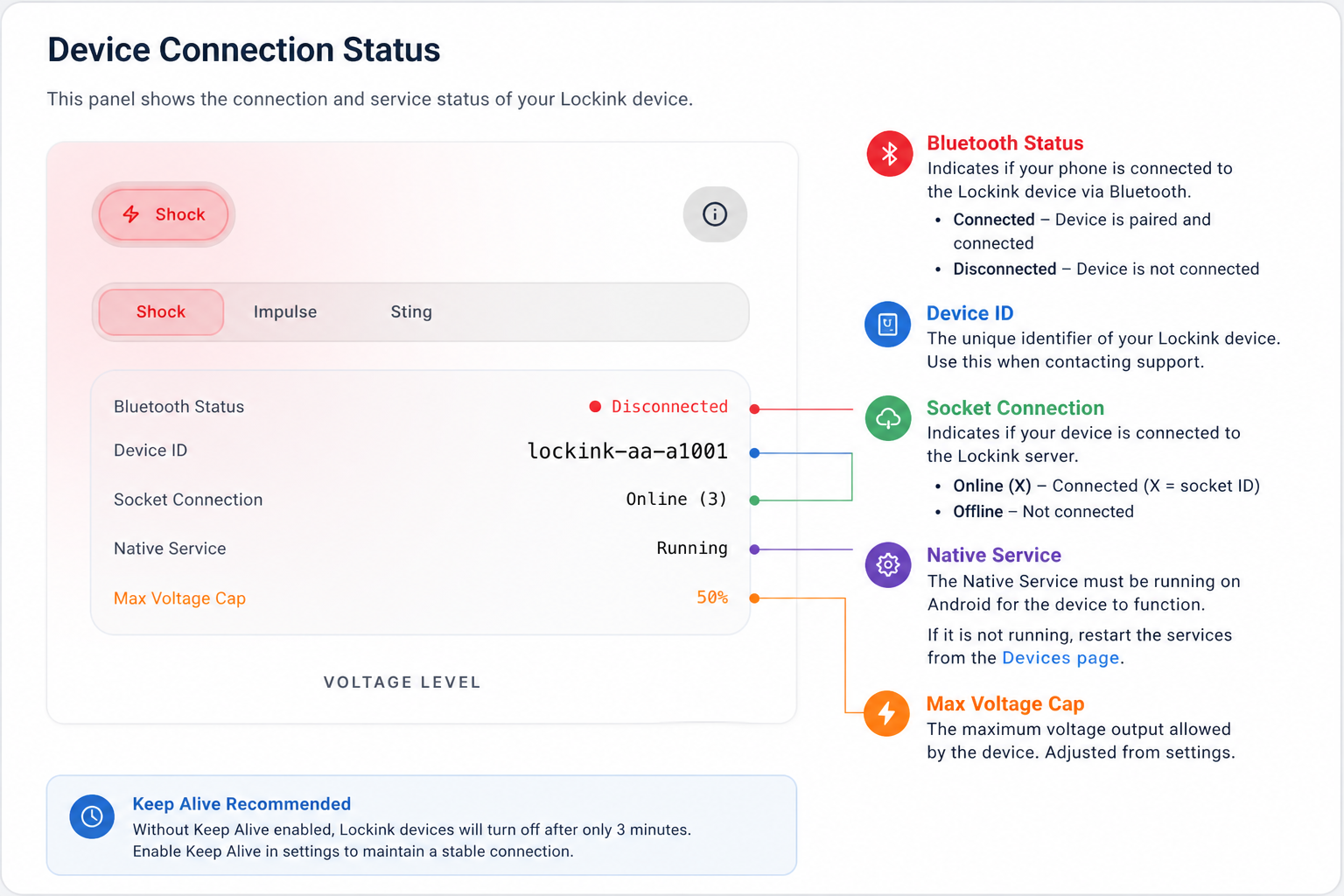
Shock संगतता
- कीहोल्डर शॉक्स और एआई/बॉट शॉक्स के लिए Android ऐप इंस्टॉल होना आवश्यक है।
- वेब ब्राउज़र में दूरस्थ रूप से केवल बुनियादी झटके ही समर्थित हैं।
- वेब ब्राउज़र से जुड़े झटकों के लिए, कुंजीधारक द्वारा दूरस्थ झटका शुरू करने के समय पहनने वाले व्यक्ति के पास वह पृष्ठ खुला होना चाहिए।
- ब्राउज़र बंद करने या ब्राउज़र से बाहर निकलने पर झटके आना बंद हो जाएंगे।
यदि ब्लूटूथ कमांड कनेक्ट करने में विफल रहता है, डिवाइस पिकर में दिखाई नहीं देता है, या कमांड के दौरान लॉक/अनलॉक करने में विफलता होती है, तो पुनः प्रयास करने से पहले नीचे दिए गए चरणों को आजमाएं।
त्वरित जाँच
- फोन या कंप्यूटर को डिवाइस के पास ले जाएं।
- डिवाइस को बंद करें, फिर उसे दोबारा चालू करें।
- सुनिश्चित करें कि डिवाइस में लॉक मैकेनिज़्म को चलाने के लिए पर्याप्त बैटरी हो। बैटरी कम होने पर बैटरी प्रतिशत तो दिखा सकती है, लेकिन लॉक या अनलॉक करते समय विफल हो सकती है।
- अपने फोन या कंप्यूटर पर ब्लूटूथ को बंद करके फिर से चालू करें।
- यदि डिवाइस का उपयोग हाल ही में किसी अन्य ऐप में किया गया था, तो उस ऐप को पूरी तरह से बंद कर दें ताकि ब्लूटूथ कनेक्शन समाप्त हो जाए।
Android ऐप
सबसे विश्वसनीय ब्लूटूथ नियंत्रण के लिए, Android ऐप का उपयोग करें। यह एक बैकग्राउंड सेवा को चालू रख सकता है, जो ब्राउज़र विश्वसनीय रूप से नहीं कर सकते।
यदि Android ऐप कनेक्ट नहीं हो पा रहा है:
- Chastify को जबरदस्ती बंद करें और फिर से खोलें।
- सुनिश्चित करें कि ब्लूटूथ चालू है।
- यदि आपके फ़ोन में यह विकल्प उपलब्ध है, तो Chastify के लिए बैटरी ऑप्टिमाइज़ेशन को अक्षम करें।
- मोबाइल मेनू खोलें और यदि Keep Alive या बैकग्राउंड कमांड काम नहीं कर रहे हैं तो डिबग लॉग की जांच करें।
- मेनू में "व्यू डीबग लॉग्स" खोलें और "ऑथ टेस्ट" दबाएं यह देखने के लिए कि नेटिव सेवा चल रही है और सर्वर के साथ उसका संपर्क है या नहीं।
- अगर ऐप को जबरदस्ती बंद करने के बाद भी ब्लूटूथ काम नहीं कर रहा है, तो फोन को रीस्टार्ट करें।
Web BLE ब्राउज़र
Web BLE एक स्थायी बैकग्राउंड कनेक्शन नहीं है। ब्राउज़र कमांड शुरू होने पर कनेक्शन की जाँच करता है और उसे खोलता है।
यदि Web BLE विफल हो जाता है:
- कमांड चलने के दौरान Chastify टैब को खुला और सक्रिय रखें।
- Chastify टैब को बंद करें और इसे फिर से खोलें।
- यदि ब्लूटूथ पिकर दिखाई नहीं देता है, तो ब्राउज़र को पुनः आरंभ करें।
- बटन पर दोबारा क्लिक करके पुनः प्रयास करें। ब्राउज़र केवल उपयोगकर्ता के इशारे से ही ब्लूटूथ पिकर खोलने की अनुमति देते हैं।
- यदि ब्राउज़र की अनुमति खो गई हो या ब्राउज़र का डेटा साफ़ हो गया हो, तो सेटअप प्रक्रिया से डिवाइस को फिर से पेयर करें।
- Android या डेस्कटॉप पर Chrome या Edge का उपयोग करें। iOS ब्राउज़र में ब्लूटूथ सपोर्ट सीमित है।
डिवाइस पिकर डिवाइस नहीं दिखाता है
ये कोशिश करें:
- डिवाइस को बंद करके दोबारा चालू करें।
- इसे फोन या कंप्यूटर के पास ले जाएं।
- यदि आधिकारिक डिवाइस ऐप खुला है, तो उसे बंद कर दें।
- ब्लूटूथ को चालू और बंद करें।
- ऐप या ब्राउज़र को पुनः आरंभ करें।
- सेटअप प्रक्रिया को दोबारा शुरू करें और वहीं से पेयर करें।
कमांड शुरू होती है लेकिन विफल हो जाती है
यदि कमांड शुरू तो हो जाती है लेकिन लॉक या अनलॉक के दौरान विफल हो जाती है:
- सबसे पहले बैटरी का स्तर जांच लें।
- डिवाइस को चालू रखें और उसे पास में ही रखें।
- डिवाइस को पावर-साइकल करके देखें।
- कमांड डायलॉग से एक बार पुनः प्रयास करें।
- यदि Web BLE बार-बार विफल हो रहा है, तो निरंतर पृष्ठभूमि नियंत्रण के लिए Android ऐप का उपयोग करें।
वेबसाइट और Android ऐप के बीच स्विच करना
यदि किसी डिवाइस को पहले वेब ब्राउज़र में पेयर किया गया था, तो Chastify के पास केवल ब्राउज़र की सैंडबॉक्स वेब ब्लूटूथ आईडी हो सकती है। यह आईडी उसी ब्राउज़र में काम कर सकती है, लेकिन Android ऐप को नेटिव बैकग्राउंड कंट्रोल के लिए डिवाइस के वास्तविक ब्लूटूथ मैक एड्रेस की आवश्यकता होती है।
यदि डिवाइस वेबसाइट पर तो काम करता है लेकिन Android ऐप में नहीं:
- Android ऐप में डिवाइस कार्ड खोलें और यदि रिंच / ब्लूटूथ एड्रेस को रीस्कैन करें विकल्प दिखाई दे तो उसका उपयोग करें।
- Lockink डिवाइसों के लिए, आस-पास के Lockink डिवाइसों को स्कैन करें और संग्रहीत ब्लूटूथ पते को अपडेट करने के लिए मिलान करने वाले डिवाइस प्रकार का चयन करें।
- QIUI डिवाइस के लिए, Android ऐप से डिवाइस सेटअप को दोबारा चलाएँ। यदि Chastify MAC एड्रेस मांगता है, तो डिवाइस लेबल, मैनुअल या Android ब्लूटूथ विवरण से वास्तविक ब्लूटूथ MAC एड्रेस दर्ज करें।
- यदि रीस्कैन का विकल्प उपलब्ध नहीं है और Android अभी भी
web-या किसी अन्य गैर-MAC मान से शुरू होने वाले पते से कनेक्ट करने का प्रयास करता है, तो Chastify से डिवाइस को हटा दें और Android ऐप से इसे फिर से जोड़ें। - Android को दोबारा आज़माने से पहले वेबसाइट, ब्राउज़र टैब और आधिकारिक डिवाइस ऐप को पूरी तरह से बंद कर दें। कोई अन्य ऐप ब्लूटूथ कनेक्शन को बाधित कर सकता है।
यदि डिवाइस Android ऐप में काम करता है लेकिन वेबसाइट पर नहीं:
- इसे उसी ब्राउज़र से दोबारा पेयर करें जिसका आप उपयोग करने की योजना बना रहे हैं।
- पेयरिंग के बाद ब्राउज़र साइट डेटा को साफ़ न करें, अन्यथा ब्राउज़र अपनी वेब ब्लूटूथ अनुमति खो सकता है।
- Web BLE कमांड के दौरान Chastify टैब को खुला और सक्रिय रखें।
Android ऐप को अनइंस्टॉल करके दोबारा इंस्टॉल करने से आपके Chastify खाते में संग्रहीत डिवाइस रिकॉर्ड हमेशा नहीं हटता है। यदि सहेजा गया पता गलत है, तो आपको पते को दोबारा स्कैन/अपडेट करना होगा या डिवाइस को फिर से जोड़ना होगा।
अब काम नहीं कर रहा?
अंतिम विकल्प के तौर पर, सहायता से संपर्क करने से पहले लॉग आउट करके दोबारा लॉग इन करने का प्रयास करें।
सहायता से कब संपर्क करें
सपोर्ट चैट ब्लूटूथ कनेक्टिविटी के बारे में सीमित सहायता ही प्रदान कर सकती है। कनेक्शन संबंधी अधिकांश समस्याएं डिवाइस की स्थिति, फोन के ब्लूटूथ की स्थिति, ब्राउज़र की सीमाओं, बैटरी स्तर, दूरी या किसी अन्य ऐप द्वारा कनेक्शन बाधित होने के कारण होती हैं।
समर्थित डिवाइस प्रकारों का परीक्षण किया गया है और वे हमारे परीक्षण वातावरण में ठीक से काम कर रहे हैं, इसलिए अक्सर यह पता लगाना मुश्किल होता है कि किसी विशिष्ट फ़ोन, टैबलेट, ब्राउज़र या डिवाइस पर ब्लूटूथ क्यों कनेक्ट नहीं हो रहा है। इसका कारण कुछ सामान्य हो सकता है, जैसे ब्लूटूथ बंद होना, आस-पास के डिवाइस या ब्लूटूथ की अनुमति न होना, डिवाइस का स्लीप मोड में होना, या किसी अन्य ऐप द्वारा कनेक्शन को ब्लॉक करना। फ़ोन और डिवाइस हाथ में न होने पर, सहायता टीम इन स्थानीय ब्लूटूथ और अनुमति संबंधी समस्याओं की संभावना को नकार नहीं सकती।
यदि आप उपरोक्त चरणों को आजमाने के बाद Chastify-विशिष्ट बग को दोबारा उत्पन्न कर सकते हैं, तो ही सहायता टीम से संपर्क करें।