Solução de problemas de conexão de dispositivos
A confiabilidade do Bluetooth depende do telefone ou computador, do navegador ou aplicativo, do nível da bateria, da distância e se outro aplicativo já está usando o dispositivo.
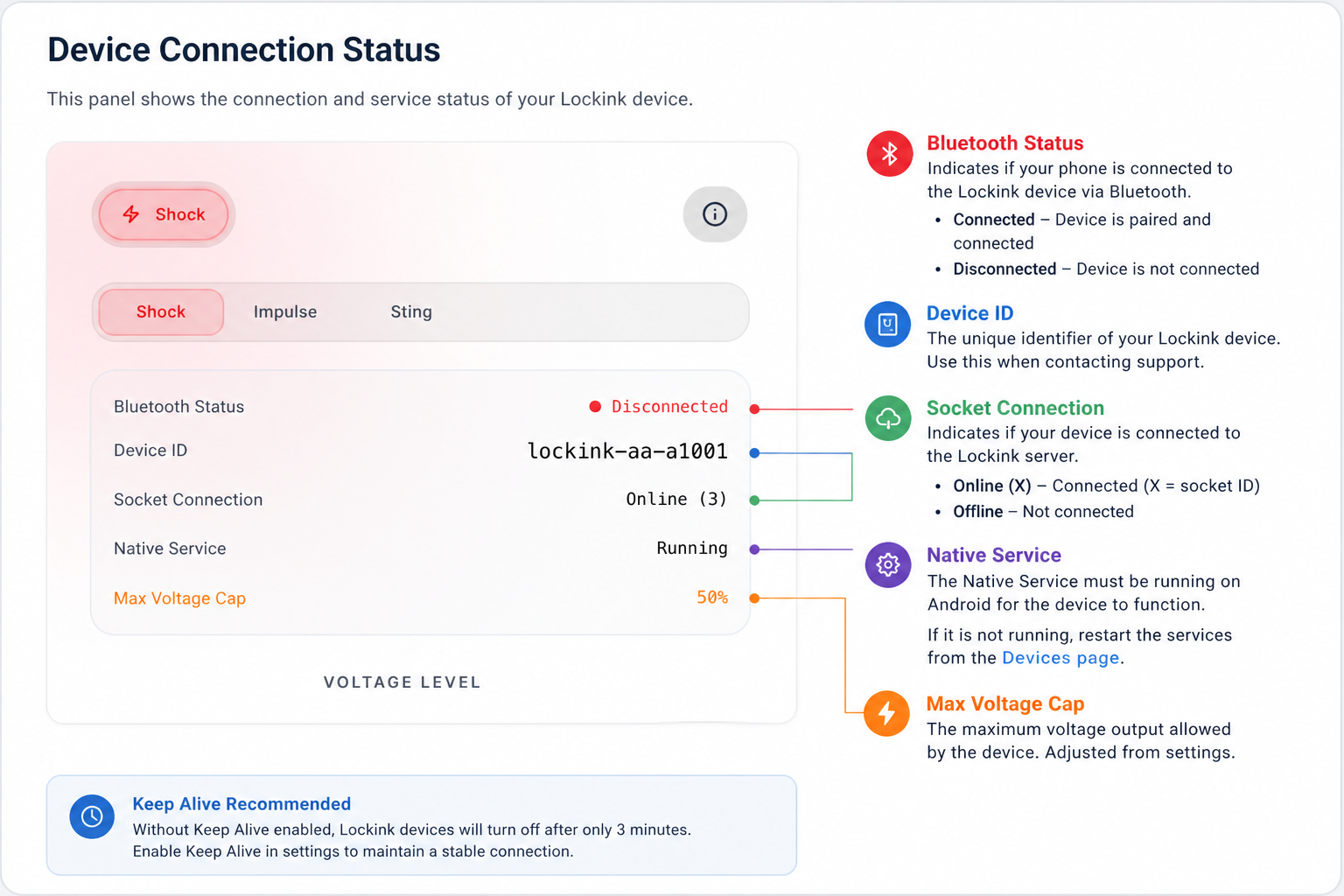
Compatibilidade com Shock
- Os choques do Keyholder e os choques de IA/BOT exigem a instalação do aplicativo Android.
- Apenas choques básicos são suportados remotamente em navegadores web.
- Para choques via navegador web, o usuário deve ter a página aberta quando o detentor da chave iniciar um choque remoto.
- Os choques cessarão quando você sair do navegador ou fechá-lo.
Se um comando Bluetooth não conectar, o dispositivo não aparecer no seletor ou o bloqueio/desbloqueio falhar durante um comando, tente os passos abaixo antes de tentar novamente.
Verificações rápidas
- Aproxime o telefone ou o computador do dispositivo.
- Desligue o dispositivo e, em seguida, ligue-o novamente.
- Certifique-se de que o dispositivo tenha bateria suficiente para acionar o mecanismo de trava. Uma bateria fraca pode até mostrar a porcentagem de carga, mas falhar ao travar ou destravar a fechadura.
- Desligue e ligue novamente o Bluetooth no seu telefone ou computador.
- Se o dispositivo acabou de ser usado em outro aplicativo, feche-o completamente para liberar a conexão Bluetooth.
Aplicativo Android
Para um controle Bluetooth mais confiável, use o aplicativo Android. Ele consegue manter um serviço em segundo plano em execução, algo que os navegadores não conseguem fazer de forma confiável.
Se o aplicativo Android não conseguir se conectar:
- Feche Chastify à força e abra-o novamente.
- Certifique-se de que o Bluetooth esteja ativado.
- Desative a otimização de bateria para Chastify se o seu telefone oferecer essa opção.
- Abra o menu do dispositivo móvel e verifique os registros de depuração se os comandos Keep Alive ou em segundo plano não estiverem funcionando.
- Abra a opção "Exibir logs de depuração" no menu e pressione "Teste de autenticação" para verificar se o serviço nativo está em execução e se tem contato com o servidor.
- Reinicie o telefone se o Bluetooth continuar falhando após o fechamento forçado do aplicativo.
Navegador Web BLE
Web BLE não é uma conexão persistente em segundo plano. O navegador verifica e abre a conexão quando um comando é iniciado.
Se Web BLE falhar:
- Mantenha a aba Chastify aberta e ativa enquanto o comando estiver em execução.
- Feche a aba Chastify e abra-a novamente.
- Reinicie o navegador se o seletor de Bluetooth não aparecer.
- Tente novamente clicando em um novo botão. Os navegadores permitem que o seletor de Bluetooth seja aberto apenas por meio de um gesto do usuário.
- Emparelhe o dispositivo novamente a partir do fluxo de configuração se a permissão do navegador tiver sido perdida ou os dados do navegador tiverem sido apagados.
- Use o Chrome ou o Edge no Android ou no computador. Os navegadores do iOS têm suporte limitado a Bluetooth.
O seletor de dispositivos não exibe o dispositivo.
Experimente isto:
- Desligue e ligue o aparelho novamente.
- Aproxime-o do telefone ou do computador.
- Feche o aplicativo oficial do dispositivo, caso esteja aberto.
- Desative e ative o Bluetooth.
- Reinicie o aplicativo ou o navegador.
- Reinicie o fluxo de configuração e emparelhe a partir daí.
O comando é iniciado, mas falha.
Se o comando for iniciado, mas falhar durante o bloqueio ou desbloqueio:
- Verifique primeiro o nível da bateria.
- Mantenha o dispositivo ligado e por perto.
- Tente reiniciar o dispositivo.
- Tente novamente uma vez a partir da caixa de diálogo de comando.
- Se o Web BLE continuar apresentando falhas, use o aplicativo Android para controle persistente em segundo plano.
Alternando entre o site e o aplicativo Android
Se um dispositivo foi emparelhado pela primeira vez em um navegador da web, o Chastify pode ter apenas o ID Bluetooth da web isolado do navegador. Esse ID pode funcionar no mesmo navegador, mas o aplicativo Android precisa do endereço MAC Bluetooth real do dispositivo para o controle nativo em segundo plano.
Se o dispositivo funcionar no site, mas não no aplicativo Android:
- Abra o cartão do dispositivo no aplicativo Android e use a opção de chave inglesa / Reescanear endereço Bluetooth, se ela estiver disponível.
- Para dispositivos Lockink, procure por dispositivos Lockink próximos e selecione o tipo de dispositivo correspondente para atualizar o endereço Bluetooth armazenado.
- Para dispositivos QIUI, execute novamente a configuração do dispositivo a partir do aplicativo Android. Se o Chastify solicitar um endereço MAC, insira o endereço MAC Bluetooth real encontrado na etiqueta do dispositivo, no manual ou nos detalhes do Bluetooth do Android.
- Se não houver opção de nova verificação e o Android ainda tentar se conectar a um endereço que começa com
web-ou outro valor que não seja MAC, remova o dispositivo do Chastify e adicione-o novamente pelo aplicativo Android. - Feche completamente o site, a aba do navegador e o aplicativo oficial do dispositivo antes de tentar usar o Android novamente. Outro aplicativo pode estar mantendo a conexão Bluetooth ativa.
Se o dispositivo funcionar no aplicativo Android, mas não no site:
- Emparelhe-o novamente a partir do mesmo navegador que você pretende usar.
- Não apague os dados do site no navegador após o emparelhamento, ou o navegador poderá perder a permissão de acesso Bluetooth à Web.
- Mantenha a aba Chastify aberta e ativa durante a execução dos comandos Web BLE.
Desinstalar e reinstalar o aplicativo Android nem sempre remove o registro do dispositivo armazenado em sua conta Chastify. Se o endereço salvo estiver incorreto, você precisará digitalizar/atualizar o endereço novamente ou adicionar o dispositivo mais uma vez.
Ainda não funciona?
Como último recurso, tente sair da sua conta e entrar novamente antes de contatar o suporte.
Quando entrar em contato com o suporte
O suporte por chat oferece apenas ajuda limitada com a conectividade Bluetooth. A maioria dos problemas de conexão são causados pelo estado do dispositivo, pelo estado do Bluetooth do telefone, por limitações do navegador, pelo nível da bateria, pela distância ou por outro aplicativo que esteja mantendo a conexão.
Os tipos de dispositivos compatíveis foram testados e estão funcionando em nosso ambiente de teste, portanto, muitas vezes é impossível diagnosticar remotamente por que o Bluetooth não se conecta a um determinado telefone, tablet, navegador ou dispositivo. A causa pode ser algo simples, como o Bluetooth estar desligado, as permissões de Dispositivos Próximos ou Bluetooth não terem sido concedidas, o dispositivo estar em modo de espera ou outro aplicativo estar mantendo a conexão. Sem o telefone e o dispositivo em mãos, o suporte não pode descartar esses problemas locais de Bluetooth e permissões.
Contate o suporte somente se você conseguir reproduzir um bug específico do Chastify após tentar os passos acima.