Probleemoplossing voor apparaatverbindingen
De betrouwbaarheid van Bluetooth hangt af van de telefoon of computer, de browser of app, het batterijniveau, de afstand en of een andere app het apparaat al gebruikt.
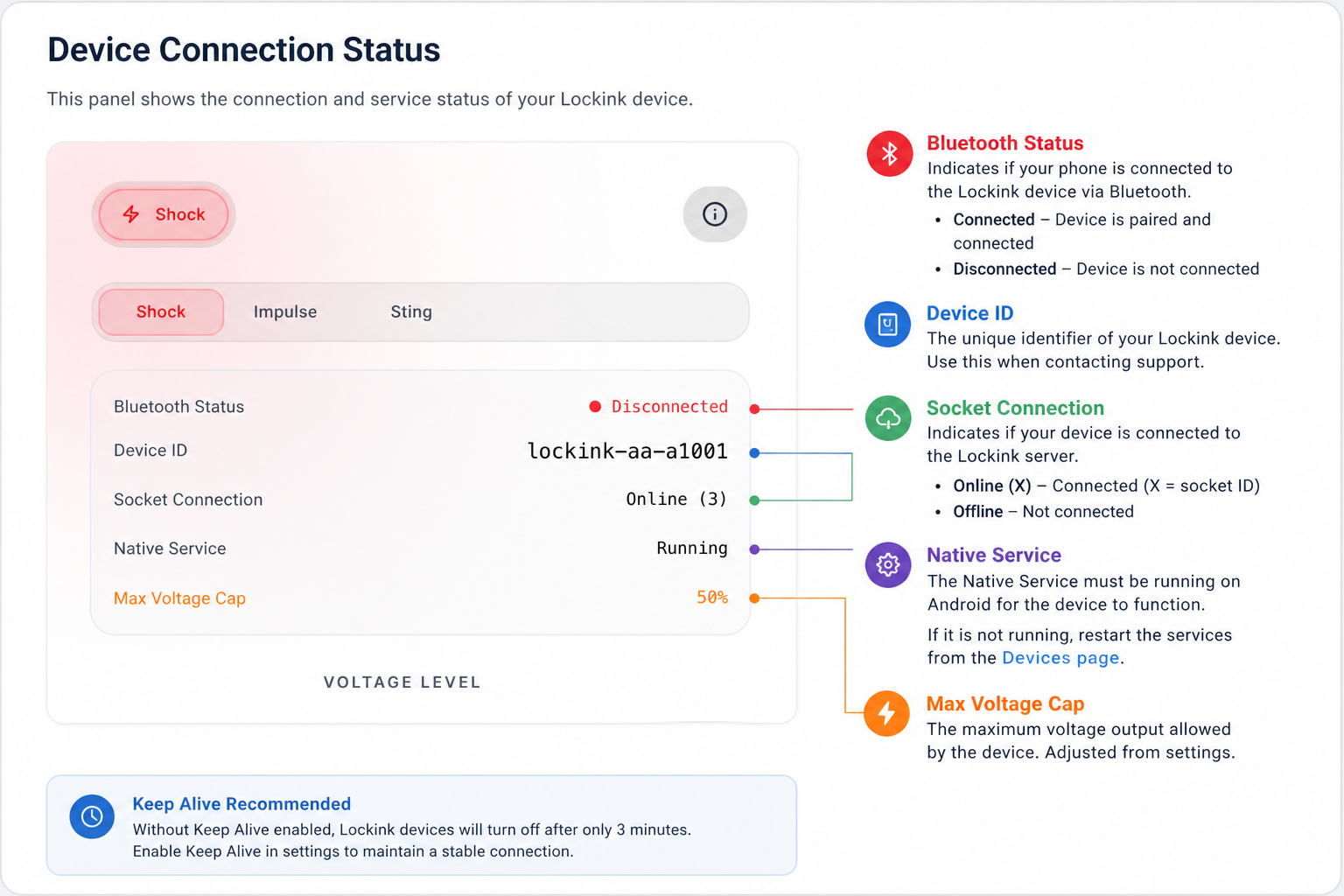
Compatibiliteit met Shock
- Voor sleutelhouder-schokdempers en AI/BOT-schokdempers is de Android-app vereist.
- Alleen basisschokken worden op afstand ondersteund in webbrowsers.
- Bij een schok via de webbrowser moet de drager de webpagina open hebben staan wanneer de sleutelhouder de schok op afstand activeert.
- DE SCHOKKEN STOPPEN WANNEER U DE BROWSER VERLAAT OF SLUIT.
Als een Bluetooth-opdracht geen verbinding tot stand brengt, het apparaat niet in de lijst verschijnt of het vergrendelen/ontgrendelen tijdens een opdracht mislukt, probeer dan de onderstaande stappen voordat u het opnieuw probeert.
Snelle controles
- Plaats de telefoon of computer dicht bij het apparaat.
- Schakel het apparaat uit en vervolgens weer in.
- Zorg ervoor dat het apparaat voldoende batterij heeft om het vergrendelingsmechanisme te bedienen. Een bijna lege batterij kan nog wel een percentage weergeven, maar het vergrendelen of ontgrendelen kan dan mislukken.
- Schakel Bluetooth op je telefoon of computer uit en weer in.
- Als het apparaat zojuist in een andere app is gebruikt, sluit die app dan volledig af zodat de Bluetooth-verbinding wordt verbroken.
Android-app
Voor de meest betrouwbare Bluetooth-bediening kunt u de Android-app gebruiken. Deze app kan een achtergrondservice actief houden, iets wat browsers niet betrouwbaar kunnen.
Als de Android-app geen verbinding kan maken:
- Sluit Chastify geforceerd af en open het vervolgens opnieuw.
- Zorg ervoor dat Bluetooth is ingeschakeld.
- Schakel de batterijoptimalisatie voor Chastify uit als uw telefoon die optie biedt.
- Open het mobiele menu en controleer de debuglogs als Keep Alive of achtergrondopdrachten niet werken.
- Open 'Foutopsporingslogboeken bekijken' in het menu en druk op 'Authenticatietest' om te controleren of de native service actief is en contact heeft met de server.
- Start de telefoon opnieuw op als Bluetooth blijft haperen nadat je de app geforceerd hebt afgesloten.
Web BLE Browser
Web BLE is geen permanente achtergrondverbinding. De browser controleert en opent de verbinding wanneer een commando start.
Als Web BLE mislukt:
- Houd het tabblad Chastify open en actief terwijl de opdracht wordt uitgevoerd.
- Sluit het tabblad Chastify en open het opnieuw.
- Start de browser opnieuw op als de Bluetooth-kiezer niet verschijnt.
- Probeer het opnieuw met een nieuwe klik op de knop. Browsers staan alleen toe dat de Bluetooth-kiezer wordt geopend via een gebruikersgebaar.
- Koppel het apparaat opnieuw via de installatieprocedure als de browsertoegang is verloren gegaan of als de browsergegevens zijn gewist.
- Gebruik Chrome of Edge op de Android of een desktopcomputer. Browsers op de iOS hebben beperkte Bluetooth-ondersteuning.
Apparaatkiezer toont het apparaat niet.
Probeer dit eens:
- Schakel het apparaat uit en weer in.
- Plaats het apparaat dichter bij de telefoon of computer.
- Sluit de officiële apparaat-app, indien deze geopend is.
- Schakel Bluetooth uit en weer in.
- Start de app of browser opnieuw op.
- Start de installatieprocedure opnieuw en koppel vanaf daar.
De opdracht start wel, maar mislukt.
Als de opdracht start maar mislukt tijdens het vergrendelen of ontgrendelen:
- Controleer eerst het batterijniveau.
- Houd het apparaat ingeschakeld en in de buurt.
- Probeer het apparaat opnieuw op te starten.
- Probeer het nogmaals vanuit het opdrachtdialoogvenster.
- Als Web BLE steeds niet werkt, gebruik dan de Android-app voor permanente achtergrondbesturing.
Overstappen tussen de website en de Android-app
Als een apparaat voor het eerst via een webbrowser is gekoppeld, beschikt Chastify mogelijk alleen over de afgeschermde Web Bluetooth ID van de browser. Die ID kan in dezelfde browser werken, maar de Android-app heeft het echte Bluetooth MAC-adres van het apparaat nodig voor native achtergrondbesturing.
Als het apparaat wel werkt op de website, maar niet in de Android-app:
- Open de apparaatkaart in de Android-app en gebruik de optie met het moersleutelpictogram / Bluetooth-adres opnieuw scannen als deze wordt weergegeven.
- Voor Lockink-apparaten kunt u Lockink-apparaten in de buurt scannen en het overeenkomende apparaattype selecteren om het opgeslagen Bluetooth-adres bij te werken.
- Voor QIUI-apparaten moet u de apparaatconfiguratie opnieuw uitvoeren via de Android-app. Als Chastify om een MAC-adres vraagt, voer dan het daadwerkelijke Bluetooth-MAC-adres in dat u vindt op het apparaatlabel, in de handleiding of in de Bluetooth-gegevens van de Android.
- Als er geen optie is om opnieuw te scannen en Android nog steeds probeert verbinding te maken met een adres dat begint met
web-of een andere niet-MAC-waarde, verwijder het apparaat dan uit Chastify en voeg het opnieuw toe via de Android-app. - Sluit de website, het browsertabblad en de officiële app op het apparaat volledig af voordat u Android opnieuw probeert. Een andere app kan de Bluetooth-verbinding in stand houden.
Als het apparaat wel werkt in de Android-app, maar niet op de website:
- Koppel het opnieuw vanuit dezelfde browser die je wilt gebruiken.
- Wis de sitegegevens van uw browser niet na het koppelen, anders kan de browser de toestemming voor Bluetooth-verbindingen met het internet verliezen.
- Houd het tabblad Chastify open en actief tijdens Web BLE-opdrachten.
Het verwijderen en opnieuw installeren van de Android-app verwijdert niet altijd de apparaatgegevens die in uw Chastify-account zijn opgeslagen. Als het opgeslagen adres onjuist is, moet u het adres opnieuw scannen/bijwerken of het apparaat opnieuw toevoegen.
Werkt het nog steeds niet?
Probeer als laatste optie uit te loggen en opnieuw in te loggen voordat u contact opneemt met de supportafdeling.
Wanneer moet u contact opnemen met de ondersteuning?
De ondersteuningschat kan slechts beperkte hulp bieden bij Bluetooth-verbindingsproblemen. De meeste verbindingsproblemen worden veroorzaakt door de status van het apparaat, de Bluetooth-status van de telefoon, beperkingen van de browser, het batterijniveau, de afstand of doordat een andere app de verbinding bezet houdt.
De ondersteunde apparaattypen zijn getest en werken naar behoren in onze testomgeving. Daarom is het vaak onmogelijk om op afstand te achterhalen waarom Bluetooth niet werkt op een specifieke telefoon, tablet, browser of ander apparaat. De oorzaak kan iets simpels zijn, zoals Bluetooth dat is uitgeschakeld, het niet verlenen van toestemmingen voor apparaten in de buurt of Bluetooth-toegang, het apparaat dat in de slaapstand staat, of een andere app die de verbinding bezet houdt. Zonder de telefoon en het apparaat fysiek bij de hand te hebben, kan de supportafdeling deze lokale Bluetooth- en toestemmingsproblemen niet uitsluiten.
Neem alleen contact op met de ondersteuning als u een Chastify-specifieke bug kunt reproduceren nadat u de bovenstaande stappen hebt geprobeerd.