Felsökning av enhetsanslutning
Bluetooths tillförlitlighet beror på telefonen eller datorn, webbläsaren eller appen, batterinivån, avståndet och om en annan app redan använder enheten.
Stötkompatibilitet
- Nyckelinnehavarstötar och AI/BOT-stötar kräver att appen Android är installerad.
- Endast grundläggande stötar stöds via fjärrstyrning i webbläsare.
- För webbläsarstötar måste bäraren ha sidan öppen när nyckelinnehavaren initierar en fjärrstöt.
- Stötarna slutar när du lämnar webbläsaren eller stänger den.
Om ett Bluetooth-kommando misslyckas med att ansluta, enheten inte visas i väljaren eller om låsning/upplåsning misslyckas under ett kommando, prova stegen nedan innan du försöker igen.
Snabba kontroller
- Flytta telefonen eller datorn närmare enheten.
- Stäng av enheten och slå sedan på den igen.
- Se till att enheten har tillräckligt med batteri för att låsmekanismen ska kunna röra sig. Ett lågt batteri kan fortfarande visa en procentandel men sluta fungera under låsning eller upplåsning.
- Stäng av och slå på Bluetooth igen på din telefon eller dator.
- Om enheten just har använts i en annan app, stäng den appen helt så att Bluetooth-anslutningen bryts.
Android-appen
För den mest pålitliga Bluetooth-kontrollen, använd appen Android. Den kan hålla en bakgrundstjänst igång, vilket webbläsare inte kan göra på ett tillförlitligt sätt.
Om Android-appen inte kan ansluta:
- Tvångsstäng Chastify och öppna den igen.
- Se till att Bluetooth är aktiverat.
- Inaktivera batterioptimering för Chastify om din telefon erbjuder det alternativet.
- Öppna mobilmenyn och kontrollera felsökningsloggarna om Keep Alive eller bakgrundskommandon inte fungerar.
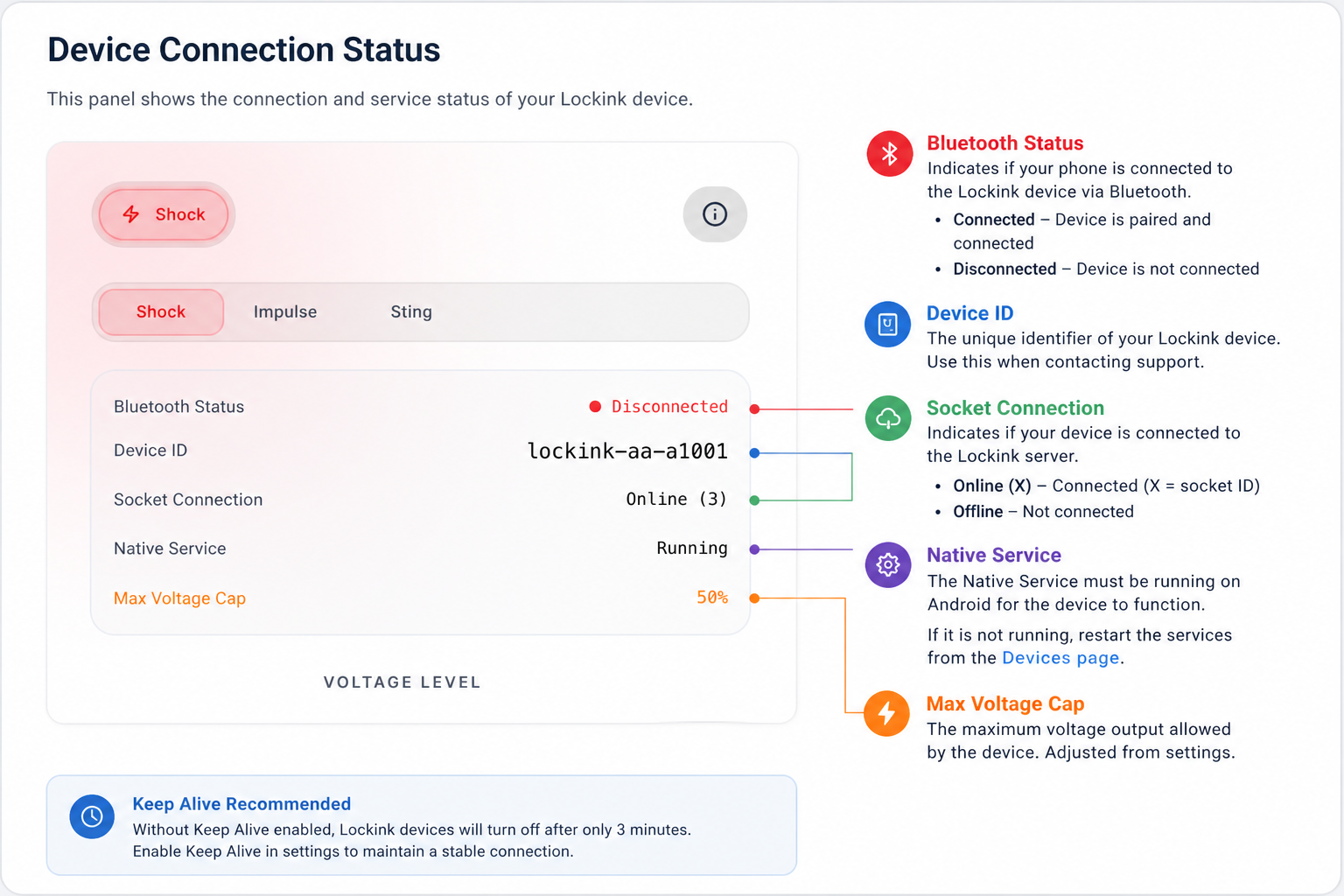
- Öppna Visa felsökningsloggar i menyn och tryck på "Autentiseringstest" för att se om den inbyggda tjänsten körs och har kontakt med servern.
- Starta om telefonen om Bluetooth fortsätter att misslyckas efter att appen har stängts med tvång.
Web BLE Webbläsare
Web BLE är inte en permanent bakgrundsanslutning. Webbläsaren kontrollerar och öppnar anslutningen när ett kommando startas.
Om Web BLE misslyckas:
- Håll fliken Chastify öppen och aktiv medan kommandot körs.
- Stäng fliken Chastify och öppna den igen.
- Starta om webbläsaren om Bluetooth-väljaren inte visas.
- Försök igen med ett nytt knappklick. Webbläsare tillåter bara att Bluetooth-väljaren öppnas från en användargest.
- Parkoppla enheten igen från installationsflödet om webbläsarbehörigheten har förlorats eller webbläsardata har raderats.
- Använd Chrome eller Edge på Android eller datorn. Webbläsare som iOS har begränsat Bluetooth-stöd.
Enhetsväljaren visar inte enheten
Prova detta:
- Stäng av enheten och slå på den igen.
- Flytta den närmare telefonen eller datorn.
- Stäng den officiella enhetsappen, om den är öppen.
- Slå av och på Bluetooth.
- Starta om appen eller webbläsaren.
- Starta installationsflödet igen och para ihop därifrån.
Kommandot startar men misslyckas
Om kommandot startar men misslyckas under låsning eller upplåsning:
- Kontrollera batterinivån först.
- Håll enheten aktiv och i närheten.
- Försök att stänga av och på enheten.
- Försök igen en gång från kommandodialogrutan.
- Om Web BLE fortsätter att misslyckas, använd Android-appen för permanent bakgrundskontroll.
Flytta mellan webbplats och Android-app
Om en enhet först parades i en webbläsare kan Chastify bara ha webbläsarens sandlådebaserade webb-Bluetooth-ID. Det ID:t kan fungera i samma webbläsare, men Android-appen behöver enhetens riktiga Bluetooth-MAC-adress för inbyggd bakgrundskontroll.
Om enheten fungerar på webbplatsen men inte i Android-appen:
- Öppna enhetskortet i Android-appen och använd skiftnyckeln / alternativet Skanna om Bluetooth-adress om det visas.
- För Lockink-enheter, skanna närliggande Lockink-enheter och välj matchande enhetstyp för att uppdatera den lagrade Bluetooth-adressen.
- För QIUI-enheter, kör om enhetsinstallationen från Android-appen. Om Chastify ber om en MAC-adress, ange den riktiga Bluetooth-MAC-adressen från enhetsetiketten, manualen eller Android Bluetooth-informationen.
- Om det inte finns något alternativ för omskanning och Android fortfarande försöker ansluta till en adress som börjar med
web-eller ett annat värde som inte är MAC, ta bort enheten från Chastify och lägg till den igen från Android-appen. - Stäng webbplatsen, webbläsarfliken och den officiella enhetsappen helt innan du försöker Android igen. En annan app kan hålla Bluetooth-anslutningen.
Om enheten fungerar i Android-appen men inte på webbplatsen:
- Koppla ihop den igen från samma webbläsare som du planerar att använda.
- Rensa inte webbläsarens webbplatsdata efter parkoppling, annars kan webbläsaren förlora sin Bluetooth-behörighet.
- Håll fliken Chastify öppen och aktiv under Web BLE-kommandon.
Att avinstallera och ominstallera Android-appen tar inte alltid bort enhetsposten som lagrats på ditt Chastify-konto. Om den sparade adressen är felaktig måste du skanna om/uppdatera adressen eller lägga till enheten igen.
Fungerar fortfarande inte?
Som ett sista alternativ, försök att logga ut och logga in igen innan du kontaktar supporten.
När man ska kontakta supporten
Supportchatten kan bara erbjuda begränsad hjälp med Bluetooth-anslutning. De flesta anslutningsproblem orsakas av enhetens tillstånd, telefonens Bluetooth-tillstånd, webbläsarens begränsningar, batterinivå, avstånd eller en annan app som håller anslutningen.
De enhetstyper som stöds har testats och fungerar i vår testmiljö, så det är ofta omöjligt att diagnostisera varför Bluetooth inte ansluter på en specifik telefon, surfplatta, webbläsare eller enhet på distans. Orsaken kan vara något enkelt, till exempel att Bluetooth är avstängt, att enheter i närheten eller Bluetooth-behörigheter inte beviljas, att enheten är i viloläge eller att en annan app håller anslutningen. Utan telefonen och enheten i handen kan supporten inte utesluta dessa lokala Bluetooth- och behörighetsproblem.
Kontakta endast supporten om du kan reproducera ett Chastify-specifikt fel efter att ha provat stegen ovan.