Fehlerbehebung bei Geräteverbindungen
Die Zuverlässigkeit von Bluetooth hängt vom verwendeten Telefon oder Computer, Browser oder App, Akkustand, Entfernung und davon ab, ob das Gerät bereits von einer anderen App verwendet wird.
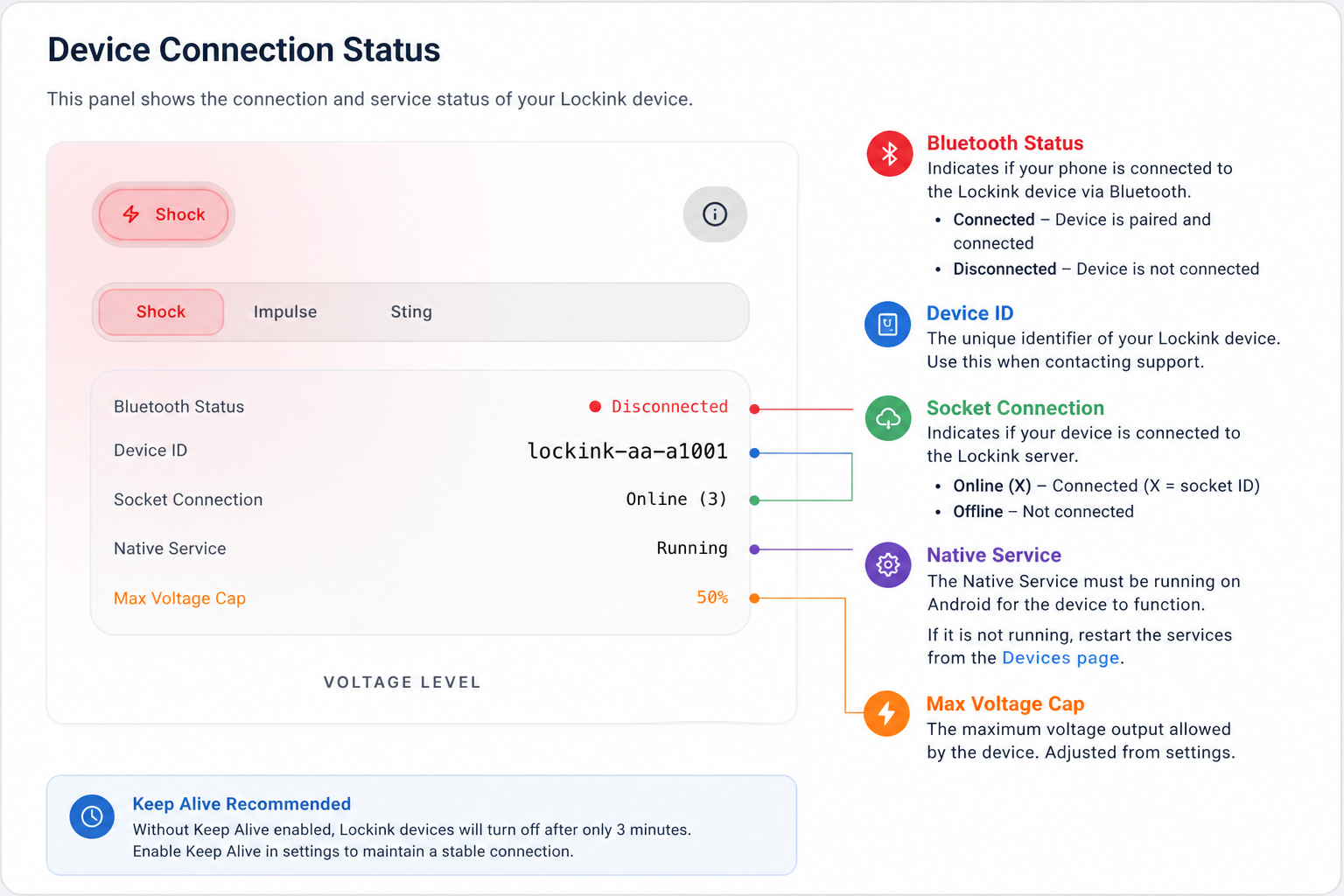
Shock-Kompatibilität
- Schlüsselhalter-Stoßdämpfer und KI/BOT-Stoßdämpfer erfordern die Installation der Android-App.
- Lediglich grundlegende Schocks werden in Webbrowsern remote unterstützt.
- Bei Stromschlägen, die über einen Webbrowser ausgelöst werden, muss die Seite geöffnet sein, wenn der Schlüsselhalter den Stromschlag auslöst.
- Die Stromschläge hören auf, sobald Sie den Browser verlassen oder schließen.
Falls ein Bluetooth-Befehl keine Verbindung herstellen kann, das Gerät nicht in der Geräteauswahl erscheint oder das Sperren/Entsperren während eines Befehls fehlschlägt, versuchen Sie die folgenden Schritte, bevor Sie es erneut versuchen.
Schnellprüfungen
- Bringen Sie das Telefon oder den Computer in die Nähe des Geräts.
- Schalten Sie das Gerät aus und anschließend wieder ein.
- Stellen Sie sicher, dass das Gerät über ausreichend Akku verfügt, um den Verriegelungsmechanismus zu betätigen. Ein schwacher Akku kann zwar noch eine Prozentangabe anzeigen, aber beim Ver- oder Entriegeln nicht funktionieren.
- Schalten Sie Bluetooth auf Ihrem Telefon oder Computer aus und wieder ein.
- Wenn das Gerät gerade in einer anderen App verwendet wurde, schließen Sie diese App vollständig, damit die Bluetooth-Verbindung getrennt wird.
Android App
Für eine zuverlässige Bluetooth-Steuerung verwenden Sie die App Android. Sie kann einen Hintergrunddienst ausführen, was Browser nicht zuverlässig leisten können.
Falls die Android-App keine Verbindung herstellen kann:
- Schließen Sie Chastify zwangsweise und öffnen Sie es anschließend wieder.
- Stellen Sie sicher, dass Bluetooth aktiviert ist.
- Deaktivieren Sie die Akkuoptimierung für Chastify, falls Ihr Telefon diese Option bietet.
- Öffnen Sie das mobile Menü und überprüfen Sie die Debug-Protokolle, falls Keep Alive oder Hintergrundbefehle nicht funktionieren.
- Öffnen Sie im Menü die Option "Debug-Protokolle anzeigen" und drücken Sie die Taste "Auth Test", um zu prüfen, ob der native Dienst ausgeführt wird und eine Verbindung zum Server besteht.
- Starten Sie das Telefon neu, falls Bluetooth nach dem erzwungenen Schließen der App weiterhin nicht funktioniert.
Web BLE Browser
Web BLE ist keine dauerhafte Hintergrundverbindung. Der Browser prüft die Verbindung und öffnet sie gegebenenfalls beim Start eines Befehls.
Falls Web BLE fehlschlägt:
- Lassen Sie die Registerkarte Chastify während der Befehlsausführung geöffnet und aktiv.
- Schließen Sie den Tab Chastify und öffnen Sie ihn erneut.
- Starten Sie den Browser neu, falls die Bluetooth-Auswahl nicht angezeigt wird.
- Versuchen Sie es erneut durch Klicken auf die Schaltfläche. Browser erlauben das Öffnen des Bluetooth-Auswahlmenüs nur durch eine Benutzergeste.
- Koppeln Sie das Gerät erneut über den Einrichtungsvorgang, falls die Browserberechtigung verloren gegangen ist oder Browserdaten gelöscht wurden.
- Verwenden Sie Chrome oder Edge auf Ihrem Android- oder Desktop-Gerät. Die Browser des iOS bieten nur eingeschränkte Bluetooth-Unterstützung.
Die Geräteauswahl zeigt das Gerät nicht an.
Probieren Sie Folgendes:
- Schalten Sie das Gerät aus und wieder ein.
- Bringen Sie es näher an das Telefon oder den Computer heran.
- Schließen Sie die offizielle Geräte-App, falls sie geöffnet ist.
- Schalten Sie Bluetooth aus und wieder ein.
- Starten Sie die App oder den Browser neu.
- Starten Sie den Einrichtungsvorgang erneut und koppeln Sie die Komponenten von dort aus.
Befehl wird gestartet, schlägt aber fehl.
Wenn der Befehl startet, aber beim Sperren oder Entsperren fehlschlägt:
- Prüfen Sie zuerst den Batteriestand.
- Halten Sie das Gerät eingeschaltet und in der Nähe.
- Versuchen Sie, das Gerät neu zu starten.
- Versuchen Sie es einmal über den Befehlsdialog.
- Falls Web BLE weiterhin fehlschlägt, verwenden Sie die App Android für die dauerhafte Hintergrundsteuerung.
Wechseln zwischen Website und Android-App
Wurde ein Gerät zuerst in einem Webbrowser gekoppelt, verfügt Chastify möglicherweise nur über die im Browser gespeicherte Bluetooth-ID. Diese ID funktioniert zwar im selben Browser, die App Android benötigt jedoch die tatsächliche Bluetooth-MAC-Adresse des Geräts für die native Hintergrundsteuerung.
Wenn das Gerät auf der Website funktioniert, aber nicht in der Android-App:
- Öffnen Sie die Gerätekarte in der Android-App und verwenden Sie die Option Schraubenschlüssel / Bluetooth-Adresse neu scannen, falls diese angezeigt wird.
- Bei Geräten des Typs Lockink können Sie nach Geräten des Typs Lockink in der Nähe suchen und den passenden Gerätetyp auswählen, um die gespeicherte Bluetooth-Adresse zu aktualisieren.
- Führen Sie bei Geräten der Klasse QIUI die Geräteeinrichtung über die App Android erneut aus. Falls Chastify nach einer MAC-Adresse fragt, geben Sie die korrekte Bluetooth-MAC-Adresse vom Geräteetikett, aus dem Handbuch oder aus den Bluetooth-Details von Android ein.
- Falls keine Option zum erneuten Scannen vorhanden ist und Android weiterhin versucht, eine Verbindung zu einer Adresse herzustellen, die mit
web-oder einem anderen Wert, der nicht der MAC-Adresse entspricht, beginnt, entfernen Sie das Gerät aus Chastify und fügen Sie es über die Android-App erneut hinzu. - Schließen Sie die Website, den Browser-Tab und die offizielle Geräte-App vollständig, bevor Sie Android erneut versuchen. Eine andere App kann die Bluetooth-Verbindung aufrechterhalten.
Wenn das Gerät in der Android-App funktioniert, aber nicht auf der Website:
- Koppeln Sie es erneut mit demselben Browser, den Sie verwenden möchten.
- Löschen Sie nach dem Koppeln nicht die Browser-Websitedaten, da der Browser sonst seine Web-Bluetooth-Berechtigung verlieren könnte.
- Halten Sie die Registerkarte Chastify während der Befehle Web BLE geöffnet und aktiv.
Durch die Deinstallation und Neuinstallation der Android-App wird der in Ihrem Chastify-Konto gespeicherte Geräteeintrag nicht immer entfernt. Falls die gespeicherte Adresse falsch ist, müssen Sie die Adresse erneut scannen/aktualisieren oder das Gerät erneut hinzufügen.
Funktioniert immer noch nicht?
Als letzte Möglichkeit versuchen Sie, sich ab- und wieder anzumelden, bevor Sie den Support kontaktieren.
Wann Sie den Support kontaktieren sollten
Der Support-Chat kann bei Bluetooth-Verbindungsproblemen nur eingeschränkt helfen. Die meisten Verbindungsprobleme werden durch den Gerätestatus, den Bluetooth-Status des Telefons, Browserbeschränkungen, den Akkustand, die Entfernung oder eine andere App, die die Verbindung blockiert, verursacht.
Die unterstützten Gerätetypen wurden getestet und funktionieren in unserer Testumgebung. Daher lässt sich die Ursache für Bluetooth-Verbindungsprobleme bei einem bestimmten Smartphone, Tablet, Browser oder Gerät oft nicht aus der Ferne diagnostizieren. Die Ursache kann so einfach sein wie deaktiviertes Bluetooth, fehlende Berechtigungen für Geräte in der Nähe oder Bluetooth, der Ruhemodus des Geräts oder eine andere App, die die Verbindung blockiert. Ohne das Smartphone oder Gerät selbst kann der Support diese lokalen Bluetooth- und Berechtigungsprobleme nicht ausschließen.
Wenden Sie sich nur dann an den Support, wenn Sie nach Durchführung der oben genannten Schritte einen Chastify-spezifischen Fehler reproduzieren können.