Устранение неполадок подключения устройства
Надежность работы Bluetooth зависит от телефона или компьютера, браузера или приложения, уровня заряда батареи, расстояния и от того, использует ли устройство уже другое приложение.
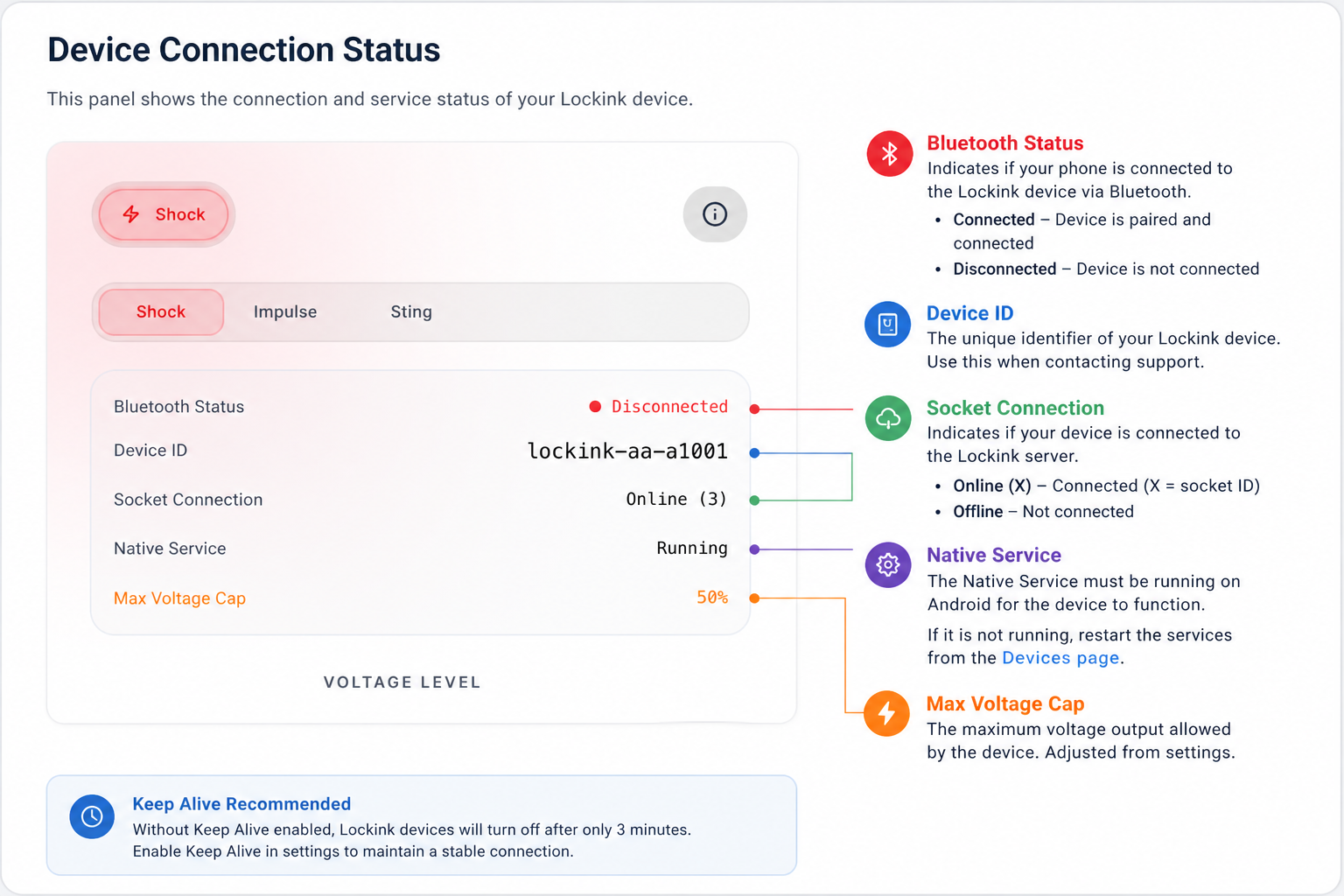
Совместимость с Shock
- Для ударов по ключу и ударов по ИИ/БОТу необходимо установить приложение Android.
- В веб-браузерах удаленно поддерживаются только базовые шоковые эффекты.
- Для дистанционного отключения питания через веб-браузер пользователь должен держать страницу открытой в тот момент, когда владелец ключа инициирует дистанционное отключение питания.
- Электрошок прекратится, когда вы покинете браузер или закроете его.
Если команда Bluetooth не удается подключиться, устройство не отображается в списке выбора или блокировка/разблокировка не удается во время выполнения команды, попробуйте выполнить описанные ниже действия, прежде чем повторять попытку.
Быстрые проверки
- Поднесите телефон или компьютер ближе к устройству.
- Выключите устройство, а затем снова включите.
- Убедитесь, что заряда батареи устройства достаточно для работы механизма блокировки. Низкий заряд батареи может показывать процент заряда, но при этом устройство может дать сбой во время блокировки или разблокировки.
- Выключите и снова включите Bluetooth на своем телефоне или компьютере.
- Если устройство использовалось только в другом приложении, полностью закройте это приложение, чтобы разорвать Bluetooth-соединение.
Приложение Android
Для наиболее надежного управления по Bluetooth используйте приложение Android. Оно может поддерживать работу фоновой службы, чего не могут надежно сделать браузеры.
Если приложение Android не может подключиться:
- Принудительно закройте Chastify и откройте его снова.
- Убедитесь, что Bluetooth включен.
- Отключите оптимизацию батареи для Chastify, если ваша телефонная программа поддерживает эту опцию.
- Откройте мобильное меню и проверьте журналы отладки, если Keep Alive или фоновые команды не работают.
- Откройте раздел «Просмотр отладочных журналов» в меню и нажмите «Проверка аутентификации», чтобы проверить, запущена ли собственная служба и поддерживает ли она связь с сервером.
- Если после принудительного закрытия приложения Bluetooth продолжает не работать, перезагрузите телефон.
Web BLE Браузер
Web BLE не является постоянным фоновым соединением. Браузер проверяет и открывает соединение при запуске команды.
Если Web BLE не сработает:
- Во время выполнения команды оставьте вкладку Chastify открытой и активной.
- Закройте вкладку Chastify и откройте её снова.
- Если инструмент выбора Bluetooth не отображается, перезапустите браузер.
- Попробуйте снова, нажав на кнопку. Браузеры позволяют открывать средство выбора Bluetooth только с помощью жеста пользователя.
- Если разрешение браузера было утеряно или данные браузера были удалены, выполните повторное сопряжение устройства в процессе настройки.
- Используйте Chrome или Edge на Android или настольном компьютере. Браузеры для iOS имеют ограниченную поддержку Bluetooth.
В окне выбора устройства устройство не отображается.
Попробуйте вот это:
- Выключите и снова включите устройство.
- Поднесите его ближе к телефону или компьютеру.
- Закройте официальное приложение устройства, если оно открыто.
- Включите и выключите Bluetooth.
- Перезапустите приложение или браузер.
- Запустите процесс настройки заново и выполните сопряжение.
Команда запускается, но завершается с ошибкой.
Если команда запускается, но завершается с ошибкой во время блокировки или разблокировки:
- Сначала проверьте уровень заряда батареи.
- Держите устройство включенным и под рукой.
- Попробуйте перезагрузить устройство.
- Повторите попытку один раз из диалогового окна командной строки.
- Если Web BLE продолжает давать сбои, используйте приложение Android для постоянного фонового управления.
Переключение между веб-сайтом и приложением Android
Если устройство было впервые сопряжено в веб-браузере, Chastify может иметь только изолированный веб-идентификатор Bluetooth этого браузера. Этот идентификатор может работать в том же браузере, но приложению Android необходим реальный MAC-адрес Bluetooth устройства для управления в фоновом режиме.
Если устройство работает на веб-сайте, но не в приложении Android:
- Откройте карточку устройства в приложении Android и используйте кнопку с изображением гаечного ключа / Повторное сканирование адреса Bluetooth, если она отображается.
- Для устройств Lockink выполните поиск ближайших устройств Lockink и выберите соответствующий тип устройства, чтобы обновить сохраненный Bluetooth-адрес.
- Для устройств QIUI повторно запустите настройку устройства из приложения Android. Если Chastify запрашивает MAC-адрес, введите реальный MAC-адрес Bluetooth из этикетки устройства, руководства пользователя или сведений о Bluetooth-устройстве Android.
- Если опция повторного сканирования отсутствует, а Android по-прежнему пытается подключиться к адресу, начинающемуся с
web-или другого значения, отличного от MAC-адреса, удалите устройство из Chastify и добавьте его снова через приложение Android. - Перед повторной попыткой подключения Android полностью закройте веб-сайт, вкладку браузера и официальное приложение устройства. Подключение по Bluetooth может поддерживаться другим приложением.
Если устройство работает в приложении Android, но не на веб-сайте:
- Повторите сопряжение в том же браузере, который вы планируете использовать.
- Не удаляйте данные сайтов из браузера после сопряжения, иначе браузер может потерять разрешение на использование веб-интерфейса Bluetooth.
- Во время выполнения команд Web BLE оставляйте вкладку Chastify открытой и активной.
Удаление и повторная установка приложения Android не всегда удаляет запись об устройстве, сохраненную в вашей учетной записи Chastify. Если сохраненный адрес неверен, вам необходимо повторно просканировать/обновить адрес или добавить устройство заново.
Всё ещё не работает?
В крайнем случае, попробуйте выйти из системы и снова войти, прежде чем обращаться в службу поддержки.
Когда следует обращаться в службу поддержки
Чат поддержки может оказать лишь ограниченную помощь по вопросам подключения по Bluetooth. Большинство проблем с подключением вызваны состоянием устройства, состоянием Bluetooth телефона, ограничениями браузера, уровнем заряда батареи, расстоянием или другим приложением, поддерживающим соединение.
Поддерживаемые типы устройств были протестированы и работают в нашей тестовой среде, поэтому часто невозможно диагностировать причину, по которой Bluetooth не подключается к конкретному телефону, планшету, браузеру или устройству удаленно. Причина может быть простой, например, выключение Bluetooth, отсутствие разрешений для устройств поблизости или Bluetooth, спящий режим устройства или подключение к другому приложению. Без доступа к телефону и устройству служба поддержки не может исключить эти локальные проблемы с Bluetooth и разрешениями.
Обращайтесь в службу поддержки только в том случае, если после выполнения описанных выше шагов вам удастся воспроизвести ошибку, специфичную для Chastify.