Fejlfinding af enhedsforbindelse
Bluetooth-pålidelighed afhænger af telefonen eller computeren, browseren eller appen, batteriniveauet, afstanden og om en anden app allerede bruger enheden.
Shock-kompatibilitet
- Nøgleholder-stød og AI/BOT-stød kræver installation af Android-appen.
- Kun grundlæggende stød understøttes eksternt i webbrowsere.
- Ved webbrowser-stød skal bæreren have siden åben, når nøgleindehaveren initierer et fjernstød.
- STØD STOPPER, NÅR DU FORLADER BROWSEREN ELLER LUKKER BROWSEREN.
Hvis en Bluetooth-kommando ikke kan oprette forbindelse, enheden ikke vises i vælgeren, eller låsning/oplåsning mislykkes under en kommando, skal du prøve nedenstående trin, før du prøver igen.
Hurtige kontroller
- Flyt telefonen eller computeren tættere på enheden.
- Sluk enheden, og tænd den derefter igen.
- Sørg for, at enheden har nok batteri til at bevæge låsemekanismen. Et lavt batteri kan stadig vise en procentdel, men fejle under låsning eller oplåsning.
- Sluk og tænd Bluetooth igen på din telefon eller computer.
- Hvis enheden lige er blevet brugt i en anden app, skal du lukke appen helt, så Bluetooth-forbindelsen ophæves.
Android-appen
For den mest pålidelige Bluetooth-kontrol skal du bruge Android-appen. Den kan holde en baggrundstjeneste kørende, hvilket browsere ikke kan gøre pålideligt.
Hvis Android-appen ikke kan oprette forbindelse:
- Tvangsluk Chastify og åbn den igen.
- Sørg for, at Bluetooth er aktiveret.
- Deaktiver batterioptimering for Chastify, hvis din telefon tilbyder denne mulighed.
- Åbn mobilmenuen, og tjek fejlfindingslogfilerne, hvis Keep Alive eller baggrundskommandoer ikke fungerer.
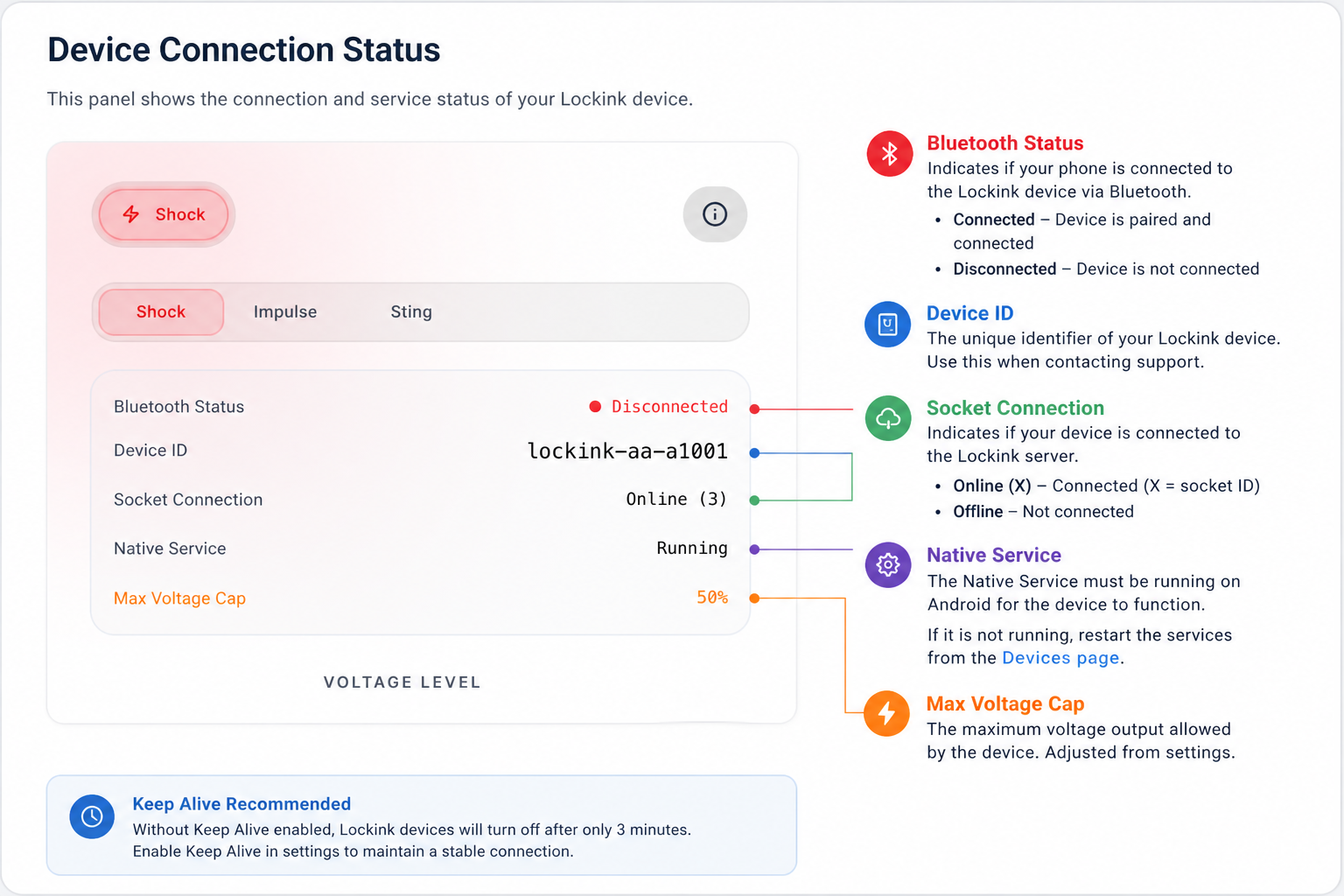
- Åbn Vis fejlfindingslogfiler i menuen, og tryk på "Godkendelsestest" for at se, om den native tjeneste kører og har kontakt med serveren.
- Genstart telefonen, hvis Bluetooth fortsætter med at fejle efter at have lukket appen med tvang.
Web BLE Browser
Web BLE er ikke en vedvarende baggrundsforbindelse. Browseren kontrollerer og åbner forbindelsen, når en kommando starter.
Hvis Web BLE fejler:
- Hold fanen Chastify åben og aktiv, mens kommandoen kører.
- Luk fanen Chastify, og åbn den igen.
- Genstart browseren, hvis Bluetooth-vælgeren ikke vises.
- Prøv igen med et nyt klik på knappen. Browsere tillader kun, at Bluetooth-vælgeren åbnes via en brugerbevægelse.
- Par enheden igen fra opsætningsprocessen, hvis browsertilladelsen er gået tabt, eller browserdataene er blevet slettet.
- Brug Chrome eller Edge på Android eller computer. iOS-browsere har begrænset Bluetooth-understøttelse.
Enhedsvælgeren viser ikke enheden
Prøv dette:
- Sluk enheden og tænd den igen.
- Flyt den tættere på telefonen eller computeren.
- Luk den officielle enhedsapp, hvis den er åben.
- Slå Bluetooth til og fra.
- Genstart appen eller browseren.
- Start opsætningsprocessen igen, og par den derfra.
Kommandoen starter, men mislykkes
Hvis kommandoen starter, men mislykkes under låsning eller oplåsning:
- Tjek batteriniveauet først.
- Hold enheden aktiv og i nærheden.
- Prøv at slukke og slukke for enheden.
- Prøv igen én gang fra kommandodialogboksen.
- Hvis Web BLE bliver ved med at fejle, skal du bruge Android-appen til vedvarende baggrundskontrol.
Skift mellem hjemmeside og Android-app
Hvis en enhed først blev parret i en webbrowser, har Chastify muligvis kun browserens sandboxede Web Bluetooth ID. Dette ID kan fungere i den samme browser, men Android-appen skal bruge enhedens rigtige Bluetooth MAC-adresse til indbygget baggrundskontrol.
Hvis enheden fungerer på hjemmesiden, men ikke i Android-appen:
- Åbn enhedskortet i Android-appen, og brug skruenøglen / Scan Bluetooth-adresse igen, hvis den vises.
- For Lockink-enheder skal du scanne Lockink-enheder i nærheden og vælge den matchende enhedstype for at opdatere den gemte Bluetooth-adresse.
- For QIUI-enheder skal du køre enhedsopsætningen igen fra Android-appen. Hvis Chastify beder om en MAC-adresse, skal du indtaste den rigtige Bluetooth MAC-adresse fra enhedsmærket, manualen eller Android Bluetooth-oplysningerne.
- Hvis der ikke er nogen mulighed for at scanne igen, og Android stadig forsøger at oprette forbindelse til en adresse, der starter med
web-eller en anden ikke-MAC-værdi, skal du fjerne enheden fra Chastify og tilføje den igen fra Android-appen. - Luk hjemmesiden, browserfanen og den officielle enhedsapp helt, før du prøver Android igen. En anden app kan muligvis opretholde Bluetooth-forbindelsen.
Hvis enheden fungerer i Android-appen, men ikke på hjemmesiden:
- Par den igen fra den samme browser, du planlægger at bruge.
- Ryd ikke browserens webstedsdata efter parring, da browseren ellers kan miste sin internet-Bluetooth-tilladelse.
- Hold fanen Chastify åben og aktiv under Web BLE-kommandoer.
Afinstallation og geninstallation af Android-appen fjerner ikke altid den enhedspost, der er gemt på din Chastify-konto. Hvis den gemte adresse er forkert, skal du scanne/opdatere adressen igen eller tilføje enheden igen.
Virker stadig ikke?
Som en sidste mulighed, prøv at logge ud og logge ind igen, før du kontakter support.
Hvornår skal man kontakte support
Supportchatten kan kun tilbyde begrænset hjælp med Bluetooth-forbindelse. De fleste forbindelsesproblemer skyldes enhedens tilstand, telefonens Bluetooth-tilstand, browserbegrænsninger, batteriniveau, afstand eller en anden app, der holder forbindelsen.
De understøttede enhedstyper er blevet testet og fungerer i vores testmiljø, så det er ofte umuligt at diagnosticere, hvorfor Bluetooth ikke kan oprette forbindelse på en specifik telefon, tablet, browser eller enhed eksternt. Årsagen kan være noget simpelt, f.eks. at Bluetooth er slået fra, at enheder i nærheden eller Bluetooth-tilladelser ikke gives, at enheden er i dvale, eller at en anden app holder forbindelsen. Uden telefonen og enheden i hånden kan support ikke udelukke disse lokale Bluetooth- og tilladelsesproblemer.
Kontakt kun support, hvis du kan reproducere en Chastify-specifik fejl efter at have prøvet ovenstående trin.