Risoluzione dei problemi di connessione del dispositivo
L'affidabilità del Bluetooth dipende dal telefono o dal computer, dal browser o dall'app, dal livello della batteria, dalla distanza e dal fatto che un'altra app stia già utilizzando il dispositivo.
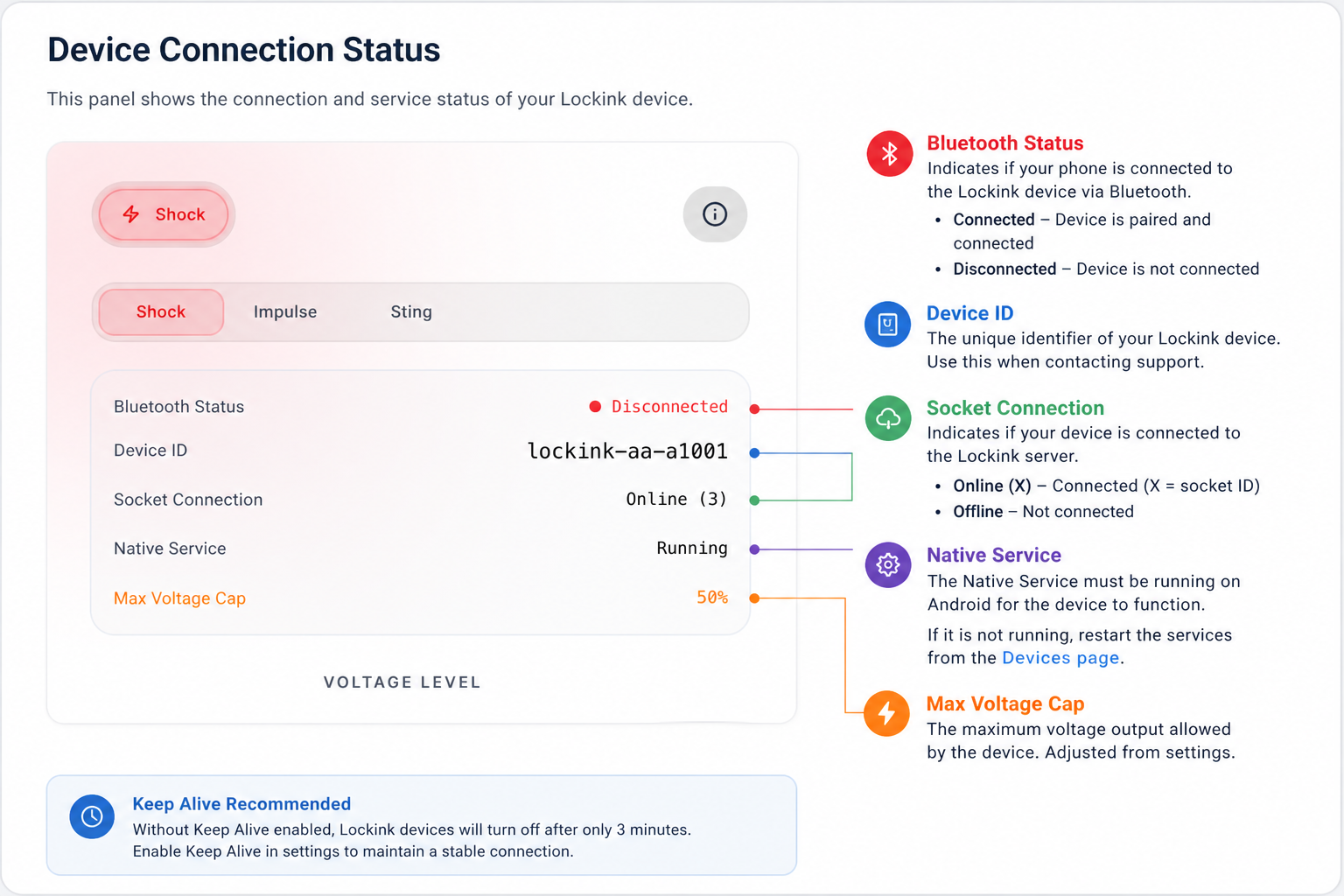
Compatibilità con Shock
- Le scosse elettriche per i possessori di chiavi e le scosse elettriche AI/BOT richiedono l'installazione dell'app Android.
- Nei browser web sono supportati da remoto solo gli shock di base.
- Per le scosse erogate tramite browser web, chi indossa la chiave deve avere la pagina aperta quando il detentore della chiave avvia una scossa a distanza.
- LE SCOSSE CESSERANNO QUANDO USCIRAI DAL BROWSER O LO CHIUDI.
Se un comando Bluetooth non riesce a connettersi, il dispositivo non viene visualizzato nell'elenco o il blocco/sblocco non riesce durante un comando, prova a seguire i passaggi seguenti prima di riprovare.
Controlli rapidi
- Avvicina il telefono o il computer al dispositivo.
- Spegnere il dispositivo, quindi riaccenderlo.
- Assicurati che il dispositivo abbia una carica della batteria sufficiente per azionare il meccanismo di blocco. Una batteria scarica potrebbe comunque mostrare una percentuale di carica, ma non funzionare correttamente durante le operazioni di blocco o sblocco.
- Disattiva e riattiva il Bluetooth sul tuo telefono o computer.
- Se il dispositivo è stato appena utilizzato in un'altra app, chiudi completamente quest'ultima per rilasciare la connessione Bluetooth.
App Android
Per un controllo Bluetooth più affidabile, utilizza l'app Android. Questa app può mantenere un servizio in background attivo, cosa che i browser non sono in grado di fare in modo affidabile.
Se l'app Android non riesce a connettersi:
- Chiudere forzatamente Chastify e riaprirlo.
- Assicurati che il Bluetooth sia attivo.
- Disabilita l'ottimizzazione della batteria per Chastify se il tuo telefono offre questa opzione.
- Apri il menu mobile e controlla i log di debug se Keep Alive o i comandi in background non funzionano.
- Apri Visualizza log di debug nel menu e premi "Test di autenticazione" per verificare se il servizio nativo è in esecuzione e se è in contatto con il server.
- Se il Bluetooth continua a non funzionare dopo aver chiuso forzatamente l'app, riavvia il telefono.
Browser Web BLE
Web BLE non è una connessione in background persistente. Il browser controlla e apre la connessione all'avvio di un comando.
Se Web BLE non funziona:
- Mantieni aperta e attiva la scheda Chastify durante l'esecuzione del comando.
- Chiudi la scheda Chastify e riaprila.
- Se il selettore Bluetooth non viene visualizzato, riavvia il browser.
- Riprova facendo clic su un nuovo pulsante. I browser consentono l'apertura del selettore Bluetooth solo tramite un gesto dell'utente.
- Se l'autorizzazione del browser è andata persa o i dati del browser sono stati cancellati, associa nuovamente il dispositivo tramite la procedura di configurazione.
- Utilizza Chrome o Edge su Android o su un computer desktop. I browser di iOS hanno un supporto Bluetooth limitato.
Il selettore di dispositivi non mostra il dispositivo
Prova questo:
- Spegnere e riaccendere il dispositivo.
- Avvicinalo al telefono o al computer.
- Chiudi l'app ufficiale del dispositivo, se è aperta.
- Attiva e disattiva il Bluetooth.
- Riavvia l'app o il browser.
- Avvia nuovamente la procedura di configurazione e da lì effettua l'associazione.
Il comando si avvia ma fallisce
Se il comando si avvia ma fallisce durante il blocco o lo sblocco:
- Innanzitutto, controlla il livello della batteria.
- Mantieni il dispositivo attivo e nelle vicinanze.
- Prova a riavviare il dispositivo.
- Riprova una volta dalla finestra di dialogo dei comandi.
- Se Web BLE continua a non funzionare, utilizzare l'app Android per un controllo in background permanente.
Passaggio tra il sito web e l'app Android
Se un dispositivo è stato inizialmente associato tramite un browser web, Chastify potrebbe disporre solo dell'ID Bluetooth Web del browser, che rimane in modalità sandbox. Tale ID può funzionare nello stesso browser, ma l'app Android necessita del vero indirizzo MAC Bluetooth del dispositivo per il controllo nativo in background.
Se il dispositivo funziona sul sito web ma non nell'app Android:
- Apri la scheda del dispositivo nell'app Android e, se visualizzata, utilizza l'opzione a forma di chiave inglese / Riesegui la scansione dell'indirizzo Bluetooth.
- Per i dispositivi Lockink, cerca i dispositivi Lockink nelle vicinanze e seleziona il tipo di dispositivo corrispondente per aggiornare l'indirizzo Bluetooth memorizzato.
- Per i dispositivi QIUI, eseguire nuovamente la configurazione del dispositivo dall'app Android. Se Chastify richiede un indirizzo MAC, immettere l'indirizzo MAC Bluetooth effettivo riportato sull'etichetta del dispositivo, sul manuale o sui dettagli Bluetooth di Android.
- Se non è disponibile l'opzione di nuova scansione e Android continua a tentare di connettersi a un indirizzo che inizia con
web-o con un altro valore non MAC, rimuovere il dispositivo da Chastify e aggiungerlo nuovamente dall'app Android. - Chiudi completamente il sito web, la scheda del browser e l'app ufficiale del dispositivo prima di riprovare con Android. Un'altra app potrebbe occupare la connessione Bluetooth.
Se il dispositivo funziona nell'app Android ma non sul sito web:
- Associa nuovamente il dispositivo dallo stesso browser che intendi utilizzare.
- Non cancellare i dati dei siti web del browser dopo l'associazione, altrimenti il browser potrebbe perdere l'autorizzazione per il Bluetooth web.
- Mantieni la scheda Chastify aperta e attiva durante l'esecuzione dei comandi Web BLE.
La disinstallazione e la reinstallazione dell'app Android non sempre rimuovono la registrazione del dispositivo memorizzata nel tuo account Chastify. Se l'indirizzo salvato è errato, è necessario eseguire una nuova scansione/aggiornare l'indirizzo o aggiungere nuovamente il dispositivo.
Non funziona ancora?
Come ultima risorsa, prova a disconnetterti e ad accedere nuovamente prima di contattare l'assistenza.
Quando contattare l'assistenza
L'assistenza tramite chat può offrire solo un aiuto limitato per i problemi di connettività Bluetooth. La maggior parte dei problemi di connessione è causata dallo stato del dispositivo, dallo stato del Bluetooth del telefono, dalle limitazioni del browser, dal livello della batteria, dalla distanza o da un'altra app che sta occupando la connessione.
I tipi di dispositivi supportati sono stati testati e funzionano correttamente nel nostro ambiente di prova, pertanto è spesso impossibile diagnosticare da remoto perché il Bluetooth non si connette a uno specifico telefono, tablet, browser o dispositivo. La causa può essere semplice, come il Bluetooth disattivato, la mancata concessione delle autorizzazioni per i dispositivi nelle vicinanze o per il Bluetooth, il dispositivo in modalità sospensione o un'altra app che sta mantenendo la connessione. Senza avere il telefono e il dispositivo a disposizione, l'assistenza non può escludere questi problemi locali relativi al Bluetooth e alle autorizzazioni.
Contatta l'assistenza solo se riesci a riprodurre un bug specifico di Chastify dopo aver provato i passaggi sopra descritti.