Eszközcsatlakozás hibaelhárítása
A Bluetooth megbízhatósága a telefontól vagy a számítógéptől, a böngészőtől vagy az alkalmazástól, az akkumulátor töltöttségi szintjétől, a távolságtól és attól függ, hogy használja-e már egy másik alkalmazás az eszközt.
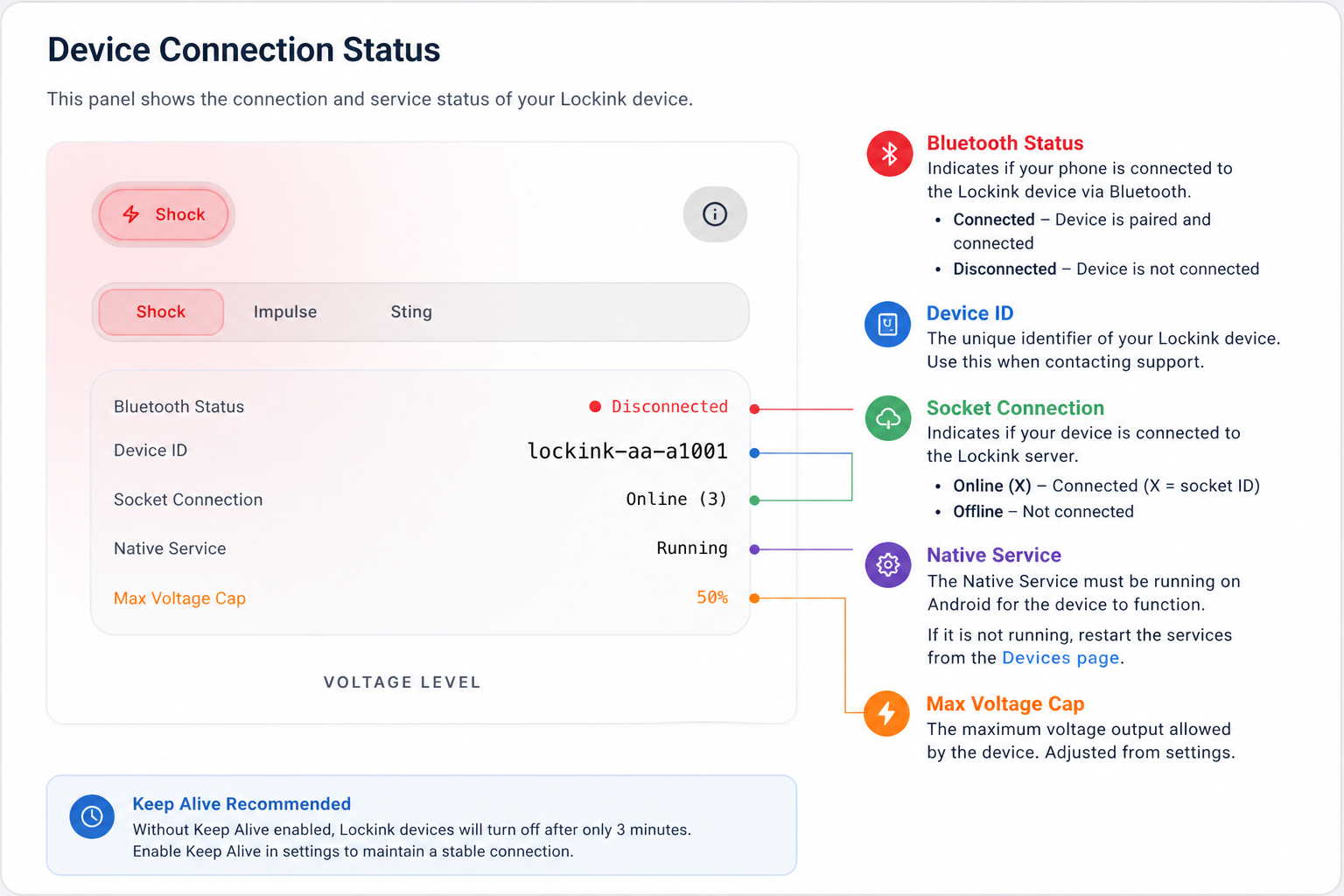
Shock kompatibilitás
- A Kulcstartó sokkokhoz és a AI/BOT sokkokhoz telepíteni kell a Android alkalmazást.
- Csak az alap sokkok támogatottak távolról a webböngészőkben.
- Böngészőből indított sokkok esetén a kulcstulajdonosnak nyitva kell tartania az oldalt, amikor a kulcstartó távoli sokkot kezdeményez.
- AZ ÁRAMÜTÉSEK MEGSZŰNNEK, AMIKOR ELHAGYOD A BÖNGÉSZŐT VAGY BEZÁROD.
Ha egy Bluetooth-parancs nem tud csatlakozni, az eszköz nem jelenik meg a választóban, vagy a zárolás/feloldás sikertelen a parancs végrehajtása közben, próbálja ki az alábbi lépéseket, mielőtt újra próbálkozna.
Gyors ellenőrzések
- Vigye a telefont vagy a számítógépet közel az eszközhöz.
- Kapcsolja ki a készüléket, majd kapcsolja be újra.
- Győződjön meg arról, hogy a készülék akkumulátora elegendő a zármechanizmus mozgatásához. Alacsony töltöttség esetén is megjelenhet egy százalékos érték, de a zárás vagy a feloldás során a készülék meghibásodhat.
- Kapcsold ki, majd be újra a Bluetooth-t a telefonodon vagy a számítógépeden.
- Ha az eszközt éppen egy másik alkalmazásban használták, zárja be teljesen az adott alkalmazást, hogy a Bluetooth-kapcsolat megszakadjon.
Android alkalmazás
A legmegbízhatóbb Bluetooth-vezérléshez használd a Android alkalmazást. Ez képes egy háttérszolgáltatást futtatni, amit a böngészők nem tudnak megbízhatóan megtenni.
Ha a Android alkalmazás nem tud csatlakozni:
- Zárd be kényszerítve a Chastify parancsot, majd nyisd meg újra.
- Győződjön meg arról, hogy a Bluetooth engedélyezve van.
- Kapcsold ki az akkumulátor optimalizálását a Chastify készüléken, ha a telefonod felkínálja ezt a lehetőséget.
- Nyisd meg a mobil menüt és ellenőrizd a hibakeresési naplókat, ha a Keep Alive vagy a háttérben futó parancsok nem működnek.
- Nyissa meg a Hibakeresési naplók megtekintése lehetőséget a menüben, és kattintson az „Auth Test” gombra, hogy ellenőrizze, fut-e a natív szolgáltatás, és van-e kapcsolat a szerverrel.
- Indítsd újra a telefont, ha a Bluetooth továbbra is megszakad az alkalmazás kényszerített bezárása után.
ZXQTER6ZXQ böngésző
A Web BLE nem állandó háttérkapcsolat. A böngésző ellenőrzi és megnyitja a kapcsolatot, amikor egy parancs elindul.
Ha a Web BLE parancs hibát jelez:
- A parancs futása alatt tartsa nyitva és aktívan a Chastify fület.
- Zárja be a Chastify fület, majd nyissa meg újra.
- Indítsa újra a böngészőt, ha a Bluetooth-választó nem jelenik meg.
- Újrapróbálkozás friss gombnyomással. A böngészők csak felhasználói gesztussal engedélyezik a Bluetooth-választó megnyitását.
- Párosítsa újra az eszközt a beállítási folyamatból, ha elveszett a böngésző engedélye, vagy a böngészőadatok törlődtek.
- Használj Chrome-ot vagy Edge-et Android készüléken vagy asztali gépen. A iOS böngészők korlátozott Bluetooth-támogatással rendelkeznek.
Az eszközválasztó nem jeleníti meg az eszközt
Próbáld ki ezt:
- Kapcsolja ki, majd be újra a készüléket.
- Vigye közelebb a telefonhoz vagy a számítógéphez.
- Zárd be a hivatalos eszközalkalmazást, ha meg van nyitva.
- Kapcsold ki és be a Bluetooth-t.
- Indítsa újra az alkalmazást vagy a böngészőt.
- Kezdje újra a beállítási folyamatot, és onnan párosítsa.
Parancs elindul, de sikertelen
Ha a parancs elindul, de zárolás vagy feloldás közben meghiúsul:
- Először ellenőrizze az akkumulátor töltöttségi szintjét.
- Tartsa a készüléket ébren és a közelben.
- Próbálja meg újraindítani/kikapcsolni a készüléket.
- Próbáld újra egyszer a parancs párbeszédablakból.
- Ha a Web BLE továbbra is hibát jelez, használja a Android alkalmazást a folyamatos háttérvezérléshez.
Váltás a weboldal és a Android alkalmazás között
Ha egy eszközt először egy webböngészőben párosítottak, akkor a Chastify csak a böngésző sandboxos webes Bluetooth-azonosítójával rendelkezhet. Ez az azonosító működhet ugyanabban a böngészőben, de a Android alkalmazásnak szüksége van az eszköz valódi Bluetooth MAC-címére a natív háttérvezérléshez.
Ha az eszköz működik a weboldalon, de nem a Android alkalmazásban:
- Nyisd meg az eszközkártyát a Android alkalmazásban, és használd a villáskulcs / Bluetooth-cím újrakeresése opciót, ha az látható.
- Lockink eszközök esetén keresse meg a közeli Lockink eszközöket, és válassza ki a megfelelő eszköztípust a tárolt Bluetooth-cím frissítéséhez.
- QIUI eszközök esetén futtassa újra az eszközbeállítást a Android alkalmazásból. Ha a Chastify MAC-címet kér, adja meg a valós Bluetooth MAC-címet az eszköz címkéjéről, a kézikönyvből vagy a Android Bluetooth-adatokból.
- Ha nincs újrakeresési lehetőség, és a Android továbbra is megpróbál csatlakozni egy
web--val kezdődő vagy más, nem MAC-címmel rendelkező címhez, távolítsa el az eszközt a Chastify-ból, majd adja hozzá újra a Android alkalmazásból. - Zárd be teljesen a weboldalt, a böngészőfület és a hivatalos eszközalkalmazást, mielőtt újra megpróbálod a Android-t. Egy másik alkalmazás is fenntarthatja a Bluetooth-kapcsolatot.
Ha az eszköz működik a Android alkalmazásban, de a weboldalon nem:
- Párosítsd újra ugyanabból a böngészőből, amelyet használni fogsz.
- Ne törölje a böngésző webhelyadatait a párosítás után, különben a böngésző elveszítheti a webes Bluetooth-engedélyét.
- A Chastify fület tartsa nyitva és aktívan a Web BLE parancsok futtatása közben.
A Android alkalmazás eltávolítása és újratelepítése nem mindig törli a Chastify fiókjában tárolt eszközrekordot. Ha a mentett cím helytelen, újra kell olvasnia/frissítenie a címet, vagy újra hozzá kell adnia az eszközt.
Még mindig nem működik?
Végső megoldásként próbáljon meg kijelentkezni, majd újra bejelentkezni, mielőtt kapcsolatba lépne az ügyfélszolgálattal.
Mikor kell kapcsolatba lépni az ügyfélszolgálattal?
Az ügyfélszolgálati csevegés csak korlátozott segítséget tud nyújtani a Bluetooth-kapcsolattal kapcsolatban. A legtöbb kapcsolódási problémát az eszköz állapota, a telefon Bluetooth-állapota, a böngésző korlátai, az akkumulátor töltöttségi szintje, a távolság vagy egy másik alkalmazás okozza, amely a kapcsolatot tartja fenn.
A támogatott eszköztípusokat teszteltük és tesztelt környezetünkben működnek, így gyakran lehetetlen diagnosztizálni, hogy miért nem csatlakozik a Bluetooth távolról egy adott telefonon, táblagépen, böngészőben vagy eszközön. Az ok lehet valami egyszerű, például a Bluetooth ki van kapcsolva, a Közeli eszközök vagy a Bluetooth-engedélyek nincsenek megadva, az eszköz alvó üzemmódban van, vagy egy másik alkalmazás tartja fenn a kapcsolatot. A telefon és az eszköz kéznél tartása nélkül az ügyfélszolgálat nem tudja kizárni ezeket a helyi Bluetooth- és engedélyproblémákat.
Csak akkor fordulj az ügyfélszolgálathoz, ha a fenti lépések kipróbálása után reprodukálni tudod a Chastify-ra jellemző hibát.