Dépannage de la connexion de l'appareil
La fiabilité du Bluetooth dépend du téléphone ou de l'ordinateur, du navigateur ou de l'application, du niveau de la batterie, de la distance et de l'utilisation éventuelle d'une autre application sur l'appareil.
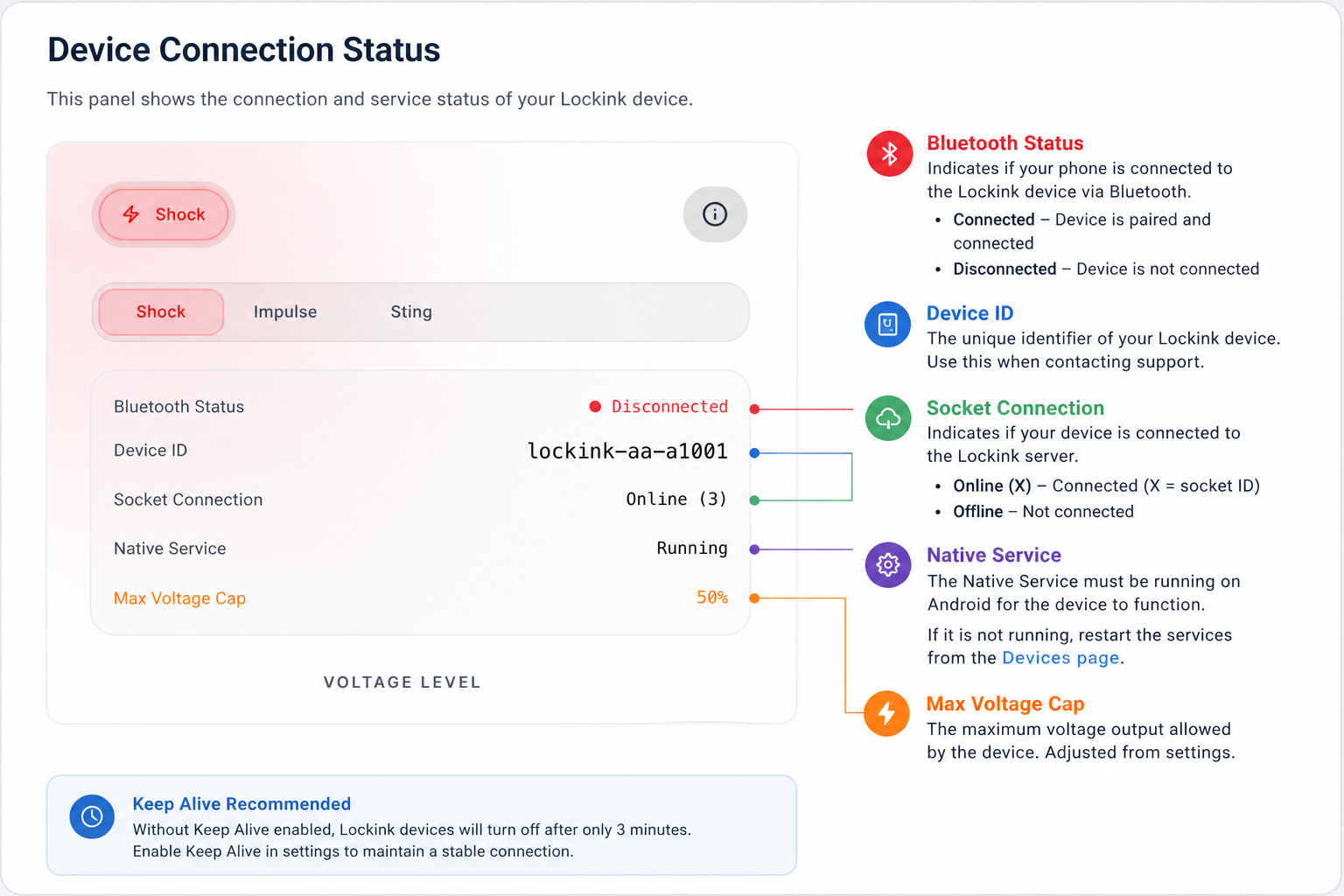
Compatibilité Shock
- Les chocs Keyholder et les chocs AI/BOT nécessitent l'installation de l'application Android.
- Seuls les chocs de base sont pris en charge à distance dans les navigateurs Web.
- Pour les chocs électriques envoyés par navigateur web, le porteur doit avoir la page ouverte lorsque le détenteur de la clé déclenche un choc électrique à distance.
- LES CHOCS CESSERONT LORSQUE VOUS QUITTEREZ OU FERMEREZ VOTRE NAVIGATEUR.
Si une commande Bluetooth ne parvient pas à se connecter, si l'appareil n'apparaît pas dans le sélecteur ou si le verrouillage/déverrouillage échoue lors d'une commande, essayez les étapes ci-dessous avant de réessayer.
Vérifications rapides
- Rapprochez le téléphone ou l'ordinateur de l'appareil.
- Éteignez l'appareil, puis rallumez-le.
- Assurez-vous que l'appareil dispose d'une batterie suffisamment chargée pour actionner le mécanisme de verrouillage. Une batterie faible peut afficher un pourcentage mais empêcher le verrouillage ou le déverrouillage.
- Désactivez puis réactivez le Bluetooth sur votre téléphone ou votre ordinateur.
- Si l'appareil vient d'être utilisé dans une autre application, fermez complètement cette application afin de libérer la connexion Bluetooth.
Application Android
Pour un contrôle Bluetooth optimal, utilisez l'application Android. Celle-ci peut maintenir un service en arrière-plan, contrairement aux navigateurs qui ne peuvent pas le faire de manière fiable.
Si l'application Android ne parvient pas à se connecter :
- Fermez de force Chastify et rouvrez-le.
- Assurez-vous que le Bluetooth est activé.
- Désactivez l'optimisation de la batterie pour Chastify si votre téléphone propose cette option.
- Ouvrez le menu mobile et consultez les journaux de débogage si Keep Alive ou les commandes en arrière-plan ne fonctionnent pas.
- Ouvrez "Afficher les journaux de débogage" dans le menu et appuyez sur "Test d'authentification" pour vérifier si le service natif est en cours d'exécution et s'il communique avec le serveur.
- Redémarrez le téléphone si la connexion Bluetooth continue de dysfonctionner après avoir forcé la fermeture de l'application.
Navigateur Web BLE
Web BLE n'est pas une connexion persistante en arrière-plan. Le navigateur vérifie et ouvre la connexion lorsqu'une commande est exécutée.
Si Web BLE échoue :
- Gardez l'onglet Chastify ouvert et actif pendant l'exécution de la commande.
- Fermez l'onglet Chastify et rouvrez-le.
- Redémarrez le navigateur si le sélecteur Bluetooth n'apparaît pas.
- Réessayez en cliquant à nouveau sur le bouton. Les navigateurs n'autorisent l'ouverture du sélecteur Bluetooth que par une action de l'utilisateur.
- Associez à nouveau l'appareil à partir du processus de configuration si l'autorisation du navigateur a été perdue ou si les données du navigateur ont été effacées.
- Utilisez Chrome ou Edge sur Android ou sur ordinateur. Les navigateurs pour iOS offrent une prise en charge Bluetooth limitée.
Le sélecteur d'appareil n'affiche pas l'appareil.
Essayez ceci :
- Éteignez puis rallumez l'appareil.
- Rapprochez-le du téléphone ou de l'ordinateur.
- Fermez l'application officielle de l'appareil, si elle est ouverte.
- Activer et désactiver le Bluetooth.
- Redémarrez l'application ou le navigateur.
- Relancez la procédure de configuration et effectuez l'appairage à partir de là.
La commande démarre mais échoue.
Si la commande démarre mais échoue lors du verrouillage ou du déverrouillage :
- Vérifiez d'abord le niveau de la batterie.
- Gardez l'appareil allumé et à proximité.
- Essayez de redémarrer l'appareil.
- Réessayez une fois depuis la boîte de dialogue de commande.
- Si Web BLE continue de ne pas fonctionner, utilisez l'application Android pour un contrôle en arrière-plan persistant.
Passer du site web à l'application Android
Si un appareil a été initialement appairé via un navigateur web, il est possible que Chastify ne possède que l'identifiant Bluetooth web isolé du navigateur. Cet identifiant peut fonctionner dans le même navigateur, mais l'application Android nécessite la véritable adresse MAC Bluetooth de l'appareil pour un contrôle natif en arrière-plan.
Si l'appareil fonctionne sur le site web mais pas dans l'application Android :
- Ouvrez la fiche de l'appareil dans l'application Android et utilisez l'option clé / Rescan Bluetooth Address si elle est affichée.
- Pour les appareils Lockink, recherchez les appareils Lockink à proximité et sélectionnez le type d'appareil correspondant pour mettre à jour l'adresse Bluetooth enregistrée.
- Pour les appareils QIUI, relancez la configuration depuis l'application Android. Si Chastify demande une adresse MAC, saisissez l'adresse MAC Bluetooth réelle figurant sur l'étiquette de l'appareil, dans le manuel ou dans les informations Bluetooth de Android.
- S'il n'y a pas d'option de nouvelle analyse et que Android tente toujours de se connecter à une adresse commençant par
web-ou à une autre valeur non-MAC, supprimez le périphérique de Chastify et ajoutez-le à nouveau à partir de l'application Android. - Fermez complètement le site web, l'onglet du navigateur et l'application officielle de l'appareil avant de réessayer Android. Une autre application peut maintenir la connexion Bluetooth.
Si l'appareil fonctionne dans l'application Android mais pas sur le site web :
- Associez-le à nouveau depuis le même navigateur que celui que vous prévoyez d'utiliser.
- Ne supprimez pas les données de navigation après le jumelage, sinon le navigateur risque de perdre son autorisation Bluetooth Web.
- Gardez l'onglet Chastify ouvert et actif pendant les commandes Web BLE.
La désinstallation et la réinstallation de l'application Android ne suppriment pas toujours l'enregistrement de l'appareil sur votre compte Chastify. Si l'adresse enregistrée est incorrecte, vous devez effectuer une nouvelle analyse/mise à jour de l'adresse ou ajouter à nouveau l'appareil.
Ça ne fonctionne toujours pas ?
En dernier recours, essayez de vous déconnecter puis de vous reconnecter avant de contacter l'assistance.
Quand contacter l'assistance
Le chat d'assistance ne peut offrir qu'une aide limitée concernant la connectivité Bluetooth. La plupart des problèmes de connexion sont dus à l'état de l'appareil, à l'état du Bluetooth du téléphone, aux limitations du navigateur, au niveau de la batterie, à la distance ou à une autre application qui monopolise la connexion.
Les types d'appareils compatibles ont été testés et fonctionnent dans notre environnement de test. Il est donc souvent impossible de diagnostiquer à distance pourquoi la connexion Bluetooth ne fonctionne pas sur un téléphone, une tablette, un navigateur ou un appareil spécifique. La cause peut être simple : Bluetooth désactivé, autorisations Bluetooth ou d'accès aux appareils à proximité non accordées, appareil en veille ou application bloquant la connexion. Sans avoir le téléphone et l'appareil sous la main, l'assistance ne peut pas exclure ces problèmes locaux de Bluetooth et d'autorisations.
Contactez le support uniquement si vous parvenez à reproduire un bug spécifique à Chastify après avoir suivi les étapes ci-dessus.