Feilsøking av enhetstilkobling
Bluetooth-påliteligheten avhenger av telefonen eller datamaskinen, nettleseren eller appen, batterinivået, avstanden og om en annen app allerede bruker enheten.
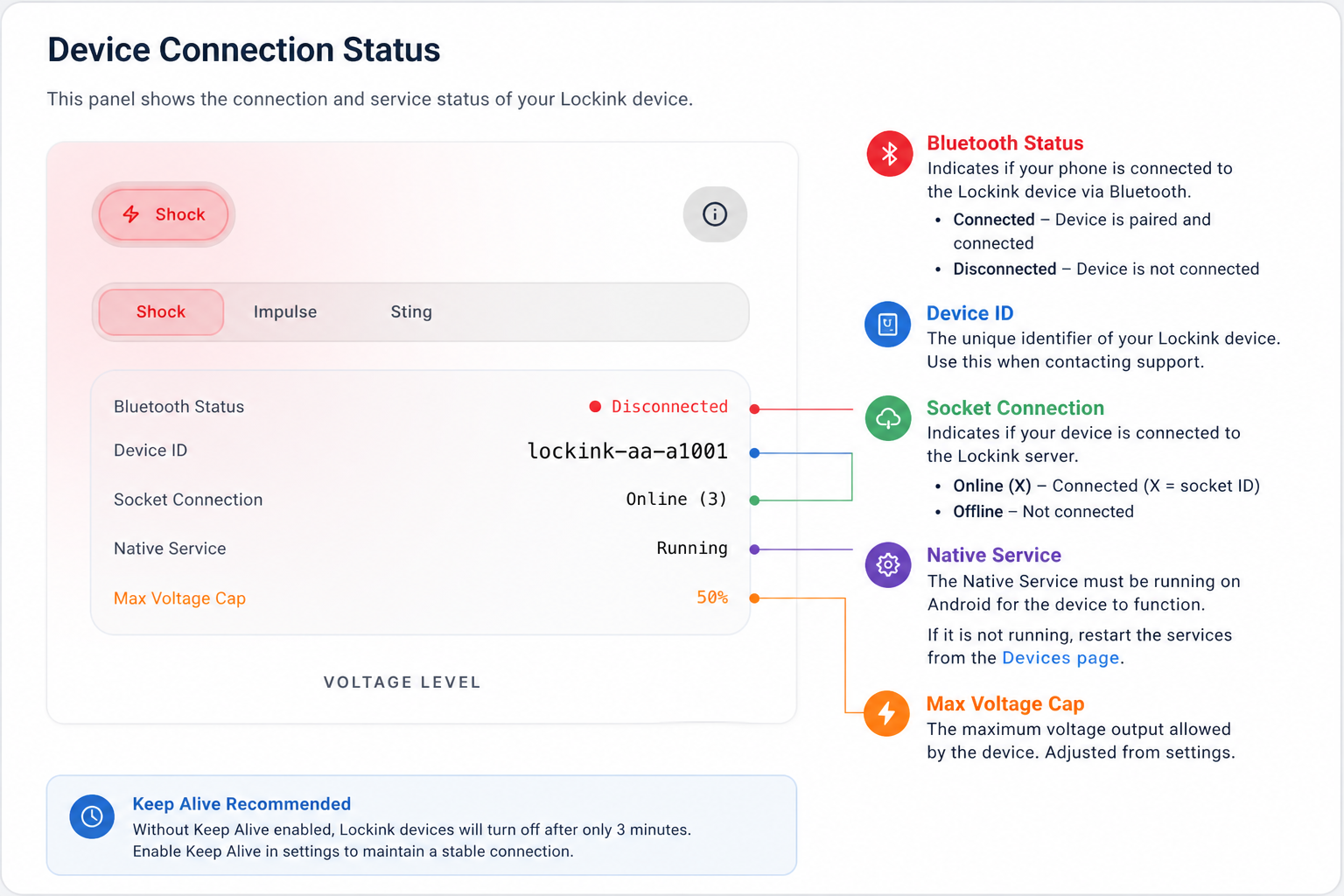
Shock-kompatibilitet
- Nøkkelholdersjokk og AI/BOT-sjokk krever at Android-appen er installert.
- Bare grunnleggende støt støttes eksternt i nettlesere.
- For nettlesersjokk må brukeren ha siden åpen når nøkkelinnehaveren starter et fjernsjokk.
- STØTENE VIL SLOPPE NÅR DU FORLATER NETTLESEREN ELLER LUKKER NETTLESEREN.
Hvis en Bluetooth-kommando ikke kobler til, enheten ikke vises i velgeren, eller låsing/opplåsing mislykkes under en kommando, kan du prøve trinnene nedenfor før du prøver på nytt.
Hurtigsjekker
- Flytt telefonen eller datamaskinen nærmere enheten.
- Slå av enheten, og slå den deretter på igjen.
- Sørg for at enheten har nok batteri til å bevege låsemekanismen. Lavt batterinivå kan fortsatt vise en prosentandel, men feile under låsing eller opplåsing.
- Slå Bluetooth av og på igjen på telefonen eller datamaskinen.
- Hvis enheten nettopp ble brukt i en annen app, lukk den appen helt slik at Bluetooth-tilkoblingen oppheves.
Android-appen
For den mest pålitelige Bluetooth-kontrollen, bruk Android-appen. Den kan holde en bakgrunnstjeneste i gang, noe nettlesere ikke kan gjøre på en pålitelig måte.
Hvis Android-appen ikke kan koble til:
- Tving ned Chastify og åpne den igjen.
- Sørg for at Bluetooth er aktivert.
- Deaktiver batterioptimalisering for Chastify hvis telefonen din tilbyr det alternativet.
- Åpne mobilmenyen og sjekk feilsøkingsloggene hvis Keep Alive eller bakgrunnskommandoer ikke fungerer.
- Åpne Vis feilsøkingslogger i menyen og trykk på «Autentiseringstest» for å se om den innebygde tjenesten kjører og har kontakt med serveren.
- Start telefonen på nytt hvis Bluetooth fortsetter å feile etter at du har tvunget lukking av appen.
Web BLE-nettleser
Web BLE er ikke en vedvarende bakgrunnstilkobling. Nettleseren sjekker og åpner tilkoblingen når en kommando starter.
Hvis Web BLE mislykkes:
- Hold Chastify-fanen åpen og aktiv mens kommandoen kjører.
- Lukk Chastify-fanen og åpne den på nytt.
- Start nettleseren på nytt hvis Bluetooth-velgeren ikke vises.
- Prøv på nytt med et nytt knappeklikk. Nettlesere tillater bare at Bluetooth-velgeren åpnes fra en brukerbevegelse.
- Koble enheten til igjen fra konfigurasjonsflyten hvis nettlesertillatelsene gikk tapt eller nettleserdataene ble slettet.
- Bruk Chrome eller Edge på Android eller datamaskin. iOS-nettlesere har begrenset Bluetooth-støtte.
Enhetsvelgeren viser ikke enheten
Prøv dette:
- Slå enheten av og på igjen.
- Flytt den nærmere telefonen eller datamaskinen.
- Lukk den offisielle enhetsappen, hvis den er åpen.
- Slå Bluetooth av og på.
- Start appen eller nettleseren på nytt.
- Start konfigurasjonsprosessen på nytt og par derfra.
Kommandoen starter, men mislykkes
Hvis kommandoen starter, men mislykkes under låsing eller opplåsing:
- Sjekk batterinivået først.
- Hold enheten våken og i nærheten.
- Prøv å slå av og på enheten.
- Prøv på nytt én gang fra kommandodialogboksen.
- Hvis Web BLE stadig vekk feiler, bruk Android-appen for vedvarende bakgrunnskontroll.
Flytte mellom nettsted og Android-app
Hvis en enhet først ble paret i en nettleser, kan det hende at Chastify bare har nettleserens sandkassede Web Bluetooth ID. Denne ID-en kan fungere i samme nettleser, men Android-appen trenger enhetens virkelige Bluetooth MAC-adresse for innebygd bakgrunnskontroll.
Hvis enheten fungerer på nettstedet, men ikke i Android-appen:
- Åpne enhetskortet i Android-appen og bruk skiftenøkkelen / Skann Bluetooth-adresse på nytt hvis det vises.
- For Lockink-enheter, skann Lockink-enheter i nærheten og velg samsvarende enhetstype for å oppdatere den lagrede Bluetooth-adressen.
- For QIUI-enheter, kjør enhetsoppsettet på nytt fra Android-appen. Hvis Chastify ber om en MAC-adresse, skriv inn den faktiske Bluetooth MAC-adressen fra enhetsetiketten, håndboken eller Android Bluetooth-detaljene.
- Hvis det ikke finnes noe alternativ for ny skanning, og Android fortsatt prøver å koble til en adresse som starter med
web-eller en annen verdi som ikke er MAC-verdi, fjern enheten fra Chastify og legg den til på nytt fra Android-appen. - Lukk nettstedet, nettleserfanen og den offisielle enhetsappen helt før du prøver Android på nytt. En annen app kan holde Bluetooth-tilkoblingen.
Hvis enheten fungerer i Android-appen, men ikke på nettstedet:
- Koble den sammen igjen fra den samme nettleseren du planlegger å bruke.
- Ikke slett nettleserens nettstedsdata etter paring, ellers kan nettleseren miste Bluetooth-tillatelsen sin.
- Hold Chastify-fanen åpen og aktiv under Web BLE-kommandoer.
Avinstallering og ny installasjon av Android-appen fjerner ikke alltid enhetsoppføringen som er lagret på Chastify-kontoen din. Hvis den lagrede adressen er feil, må du skanne/oppdatere adressen på nytt eller legge til enheten på nytt.
Fungerer fortsatt ikke?
Som et siste alternativ, prøv å logge ut og logge inn igjen før du kontakter kundestøtte.
Når du bør kontakte kundestøtte
Kundestøttechatten kan bare tilby begrenset hjelp med Bluetooth-tilkobling. De fleste tilkoblingsproblemer skyldes enhetstilstand, telefonens Bluetooth-tilstand, nettleserbegrensninger, batterinivå, avstand eller en annen app som holder tilkoblingen.
De støttede enhetstypene er testet og fungerer i testmiljøet vårt, så det er ofte umulig å diagnostisere hvorfor Bluetooth ikke kobler til på én bestemt telefon, nettbrett, nettleser eller enhet eksternt. Årsaken kan være noe enkelt, for eksempel at Bluetooth er slått av, at enheter i nærheten eller Bluetooth-tillatelser ikke er gitt, at enheten er i dvalemodus, eller at en annen app holder tilkoblingen. Uten telefonen og enheten i hånden kan ikke kundestøtte utelukke disse lokale Bluetooth- og tillatelsesproblemene.
Kontakt kun kundestøtte hvis du kan reprodusere en Chastify-spesifikk feil etter å ha prøvd trinnene ovenfor.