内容保护
概述
内容防护是一项仅限 Android 使用的功能,可帮助您保护整个设备免受 NSFW 内容的侵害。它完全在您的手机上运行——不会上传或发送到任何地方。
Content Shield 正在积极开发中。更多功能即将推出,包括更深入的 AI/机器人集成。
要求
- Android 设备 — 内容防护功能在 iOS 或网页版上不可用
- 高级订阅 — 实时筛选功能必需
- 权限 — 您将被要求授予“在其他应用之上显示”和屏幕截图权限。
- 屏幕关闭后需重新启用 — Android 要求您在每次屏幕关闭后重新启用实时过滤器
三种保护模式
内容防护有三种模式。您可以任意组合使用它们。
1. 实时屏幕过滤器
实时滤镜会监视您的屏幕,并立即模糊或阻止它检测到的任何 NSFW 内容——适用于您设备上的每个应用程序,而不仅仅是 Chastify。
此模式使用 Android 的 MediaProjection 来捕获您的屏幕。由于 Android 的安全要求:
- 每次启用该滤镜时,您都必须授予屏幕截图权限。
- 当手机屏幕关闭时,该过滤器将自动禁用。
- 每次屏幕重新开启后,您都必须手动重新启用它。
如果您正在 Android 上进行测试,并且不想每次屏幕亮起时都手动授予 MediaProjection 权限,您可以使用以下方式授予:
adb shell appops set net.chastify.app PROJECT_MEDIA allow
开启后,它会持续扫描屏幕上的内容,并用您选择的遮罩覆盖检测到的区域:
| 口罩款式 | 外观效果 |
|---|---|
| 纯黑色 | 将区域填充为纯黑色——最佳电池续航时间 |
| 像素化 | 将区域像素化,如同马赛克一般 |
| 模糊 | 对目标区域应用模糊效果——略微增加电池消耗 |
您还可以选择要过滤的内容类型(例如裸露的身体部位与遮盖的身体部位),并调整灵敏度,使其介于低、中、高之间。
自定义叠加文字 — 您可以在遮罩区域内显示“已屏蔽”或“已保护”等简短文字。
浏览器和应用屏蔽 — 如果启用了家长控制模块,您可以选择在未授予 MediaProjection 权限时(例如,实时过滤器未运行时)屏蔽网页浏览器和 X.com 应用。当您打开被屏蔽的浏览器时,会看到一个屏蔽屏幕,该屏幕会自动弹出 MediaProjection 权限提示。授予权限后,浏览器应用将自动重新启动。
2. AI应用拦截
此模式不会持续覆盖屏幕,而是定期检查屏幕上的内容。如果检测到 NSFW 内容,则会强制关闭应用程序并阻止其运行 30 秒。
需要 Android 11 或更高版本,并且启用设备控制辅助功能服务。
由于此功能仅定期检查而非持续检查,因此比实时过滤器更省电。它适用于设备上的所有应用程序和网站。您的钥匙保管人也可以远程启用此功能。
独立于内容过滤器 — AI 应用屏蔽使用一套固定的、保守的 NSFW 类别来决定屏蔽哪些内容。它不会使用您在实时过滤器中自定义的内容过滤器设置。这是有意为之:由于此模式会屏蔽整个应用和网站(而不仅仅是模糊区域),因此它采用严格的默认列表以确保安全,并且无法自定义。
触发屏蔽的类别:
| 类别 | 描述 |
|---|---|
| 裸露臀部 | 检测到裸露臀部 |
| 女性裸露乳房 | 检测到女性裸露胸部 |
| 暴露的男性生殖器 | 检测到裸露的男性生殖器 |
| 肛门外露 | 检测到裸露的肛门 |
| 女性外生殖器暴露 | 检测到裸露的女性外生殖器 |
| 遮盖女性乳房 | 透过衣物检测到女性胸部 |
| 遮盖臀部 | 透过衣物检测到臀部 |
| 遮盖女性生殖器 | 透过衣物检测到女性生殖器区域 |
如果您觉得 AI 应用拦截功能在您的设备上过于敏感,请联系 客服聊天 — 我们可以帮助您调整检测阈值,以便在未来的版本中使用。
3. 家庭 DNS VPN
此模式会在您的设备上设置本地 VPN,在 DNS 层过滤您的互联网流量:
- 屏蔽色情网站 — 使用包含超过100万个成人域名的庞大屏蔽列表
- 屏蔽广告和追踪器 — 过滤广告和追踪域名
- 强制使用 Google 安全搜索 — 将 Google 搜索锁定为安全结果
DNS 过滤无法拦截直接加载图片/视频的应用(例如社交媒体信息流)中的内容。要获得全面保护,请将其与模式 1 或模式 2 结合使用。
家长控制期间锁定 — 您可以选择在家长控制会话处于活动状态时阻止 VPN 被禁用。
统计面板会实时显示已检查和阻止的 DNS 查询数量。
钥匙保管人控制
内容防护功能可以在没有家长控制的情况下自行使用,也可以在自我控制锁定期间使用,或者在钥匙持有者/控制者处于激活的家长控制会话期间使用。
当密钥持有者控制您的设备时,他们可以通过控制面板管理 NSFW 保护选项:
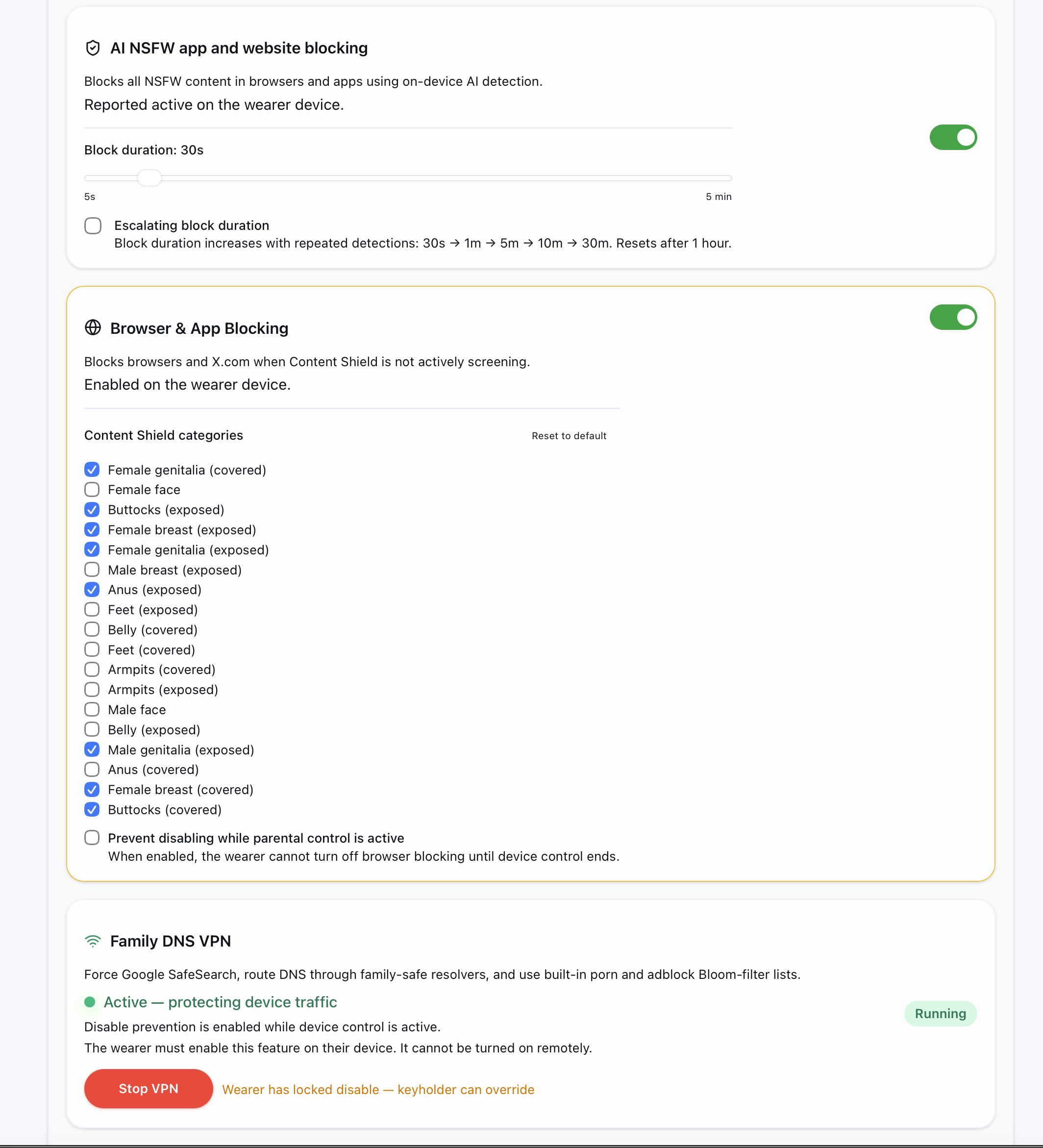
钥匙持有者可以:
- 控制会话期间禁用浏览器和应用阻止
- 选择在使用浏览器和应用拦截功能时要过滤的实时内容防护类别。
- 远程启用AI应用拦截
- 启用家庭 DNS VPN保护
- 启用锁定选项,以防止这些保护措施在控制会话结束前被禁用。
浏览器和应用屏蔽功能需要佩戴者同意 — 此模式依赖于 Android 的媒体投影权限。由于 Android 会显示屏幕截图权限对话框,佩戴者必须在提示出现时授予权限。启用浏览器和应用屏蔽功能后,在实时屏幕过滤器未运行时,浏览器和 X.com 将被屏蔽。打开被屏蔽的应用时,会显示屏蔽屏幕并提示授予媒体投影权限,以便启动实时过滤器。
无密钥持有者行为——您本地的内容防护设置仍然有效。服务器端的家长控制默认设置不会关闭独立的内容防护设置,而自控锁定功能则遵循您自行启用的选项。
即使由密钥持有者启用,AI 应用拦截仍然使用其固定的保守类别列表。密钥持有者控件中显示的自定义类别选项适用于与浏览器和应用拦截一起使用的实时内容防护过滤器。
阻止禁用(锁定选项)
对于 浏览器和应用阻止、AI 应用阻止 和 家庭 DNS VPN,您可以选择启用锁定功能,以防止在家长控制或锁定会话处于活动状态时关闭该功能。
启用锁定功能时:
- 该功能的开关已禁用,无法关闭。
- 您的过滤配置已被锁定(浏览器和应用屏蔽),您无法更改屏蔽的类别。
- 该锁定状态将持续到活动控制会话结束为止。
- 如果在自控训练期间您自行启用了锁定功能,则在该训练结束前无法撤销。
当您希望确保保护功能保持激活状态,但又不希望在会话期间绕过它时,此功能非常有用。
隐私
所有操作都在您的设备本地运行:
- 所有图像检测均在您的手机上使用内置人工智能模型完成——无需上传任何图像。
- 允许的 DNS 查询会转发到 Cloudflare 系列解析器,如果 Cloudflare 系列解析器没有响应,则使用 AdGuard 系列解析器作为备用。Google 搜索域名已绑定到设备上的安全搜索功能。
- VPN——不会记录、存储或传输任何信息到您的设备
- 浏览历史记录、屏幕截图或个人数据均不会离开您的设备。
尖端
- 最佳电池续航时间:使用纯黑色滤镜模式 + AI 应用屏蔽,而非实时过滤。
- 屏幕关闭后重新启用:每次屏幕关闭后,都需要重新启用实时滤镜——这是 Android 的一个限制。