Innholdsskjold
Oversikt
Content Shield er en funksjon som kun er tilgjengelig for Android og som beskytter deg mot innhold på hele enheten din. Den kjører utelukkende på telefonen din – ingenting lastes opp eller sendes noen gang.
Content Shield er under aktiv utvikling. Flere funksjoner kommer snart, inkludert dypere integrering av AI/boter.
Krav
- Android-enhet – Content Shield er ikke tilgjengelig på iOS eller på nettet
- Premiumabonnement – kreves for filtrering i sanntid
- Tillatelser – du blir bedt om å gi tillatelse til «Vis over andre apper» og skjermbildeopptak.
- Aktiver på nytt etter at skjermen er slått av – Android krever at du aktiverer sanntidsfilteret på nytt hver gang skjermen slås av.
Tre beskyttelsesmoduser
Content Shield har tre moduser. Du kan bruke en hvilken som helst kombinasjon av dem.
1. Skjermfilter i sanntid
Sanntidsfilteret overvåker skjermen din og gjør umiddelbart uskarpt eller blokkerer alt NSFW-innhold det oppdager – på tvers av alle apper på enheten din, ikke bare Chastify.
Denne modusen bruker Androids MediaProjection til å ta opp skjermen din. På grunn av Androids sikkerhetskrav:
- Du må gi tillatelse til skjermbildeopptak hver gang du aktiverer filteret
- Filteret deaktiveres automatisk når telefonskjermen slås av
- Du må aktivere den manuelt hver gang skjermen slås på igjen
Hvis du tester på Android og ikke ønsker å gi MediaProjection-tillatelse manuelt hver gang skjermen slås på, kan du gi den med:
adb shell appops set net.chastify.app PROJECT_MEDIA allow
Når den er slått på, skanner den kontinuerlig hva som er på skjermen og dekker oppdagede områder med en maske du velger:
| Maskestil | Hvordan det ser ut |
|---|---|
| Helt svart | Fyller området med helt svart – best batterilevetid |
| Pikselert | Pikselerer området som en mosaikk |
| Uskarphet | Bruker en uskarphetseffekt over området – litt mer batteriforbruk |
Du kan også velge hvilke typer innhold som skal filtreres (f.eks. eksponerte kroppsdeler kontra tildekkede) og justere følsomheten mellom Lav, Middels og Høy.
Tilpasset overleggstekst – Du kan vise korte ord som «BLOKKERT» eller «BESKYTTET» i de maskerte områdene.
Blokkering av nettlesere og apper – Hvis foreldrekontrollmodulen er aktivert, kan du velge å blokkere nettlesere og X.com-appen når MediaProjection-tillatelse ikke er gitt (dvs. når sanntidsfilteret ikke kjører). Når du åpner en blokkert nettleser, vil du se en blokkeringsskjerm som automatisk åpner MediaProjection-tillatelsesspørsmålet. Når du gir tillatelse, startes nettleserappen automatisk på nytt.
2. Blokkering av AI-apper
I stedet for å legge skjermen din over hverandre kontinuerlig, sjekker denne modusen med jevne mellomrom hva som er på skjermen. Hvis den oppdager NSFW-innhold, tvinges appen til å lukkes og blokkeres i 30 sekunder.
Krever Android 11 eller nyere og at tilgjengelighetstjenesten for enhetskontroll er aktivert.
Dette bruker mindre batteri enn sanntidsfilteret siden det bare sjekker med jevne mellomrom i stedet for kontinuerlig. Det fungerer på tvers av alle apper og nettsteder på enheten din. Dette kan også aktiveres eksternt av nøkkelinnehaveren din.
Separat fra innholdsfiltre – AI-appblokkering bruker et fast, konservativt sett med NSFW-kategorier for å bestemme hva som skal blokkeres. Den bruker ikke dine tilpassede innholdsfilterinnstillinger fra sanntidsfilteret. Dette er bevisst: siden denne modusen blokkerer hele apper og nettsteder (ikke bare gjør områder uskarpe), forblir den på den sikre siden med en streng standardliste og kan ikke tilpasses.
Kategorier som utløser en blokkering:
| Kategori | Beskrivelse |
|---|---|
| Eksponerte rumper | Oppdaget bar rumpe |
| Eksponerte kvinnelige bryster | Oppdaget bart kvinnebryst |
| Eksponerte mannlige kjønnsorganer | Oppdaget bare mannlige kjønnsorganer |
| Avslørt anus | Bar anus oppdaget |
| Eksponerte kvinnelige kjønnsorganer | Oppdaget bare kvinnelige kjønnsorganer |
| Tildekkede kvinnelige bryster | Oppdaget kvinnelig brystkasse gjennom klær |
| Tildekket rumpe | Oppdaget rumpe gjennom klær |
| Tildekkede kvinnelige kjønnsorganer | Oppdaget kvinnelig kjønnsområde gjennom klær |
Hvis blokkering av AI-apper føles for sensitivt på enheten din, kan du kontakte Support-chat – vi kan hjelpe deg med å finjustere deteksjonsterskelen for fremtidige utgivelser.
3. Familie DNS VPN
Denne modusen setter opp et lokalt VPN på enheten din som filtrerer internettrafikken din på DNS-nivå:
- Blokkerer pornosider – bruker en stor blokkeringsliste med over 1 million domener for voksne
- Blokkerer annonser og sporingsprogrammer – filtrerer annonser og sporingsdomener
- Tvinger frem Google SafeSearch – låser Google-søk til sikre resultater
DNS-filtrering fanger ikke opp innhold i apper som laster inn bilder/videoer direkte (som sosiale medier-feeder). For full beskyttelse, bruk den sammen med Modus 1 eller Modus 2.
Lås under foreldrekontroll – Du kan eventuelt forhindre at VPN-et deaktiveres mens en foreldrekontrolløkt er aktiv.
Statistikkpanelet viser deg hvor mange DNS-forespørsler som har blitt sjekket og blokkert i sanntid.
Nøkkelholderkontroller
Content Shield kan brukes på egenhånd uten foreldrekontroll, under en selvkontrolllåsing eller mens en nøkkelinnehaver/kontroller har en aktiv foreldrekontrolløkt.
Når en nøkkelinnehaver kontrollerer enheten din, kan de administrere NSFW-beskyttelsesalternativene fra kontrollpanelet sitt:
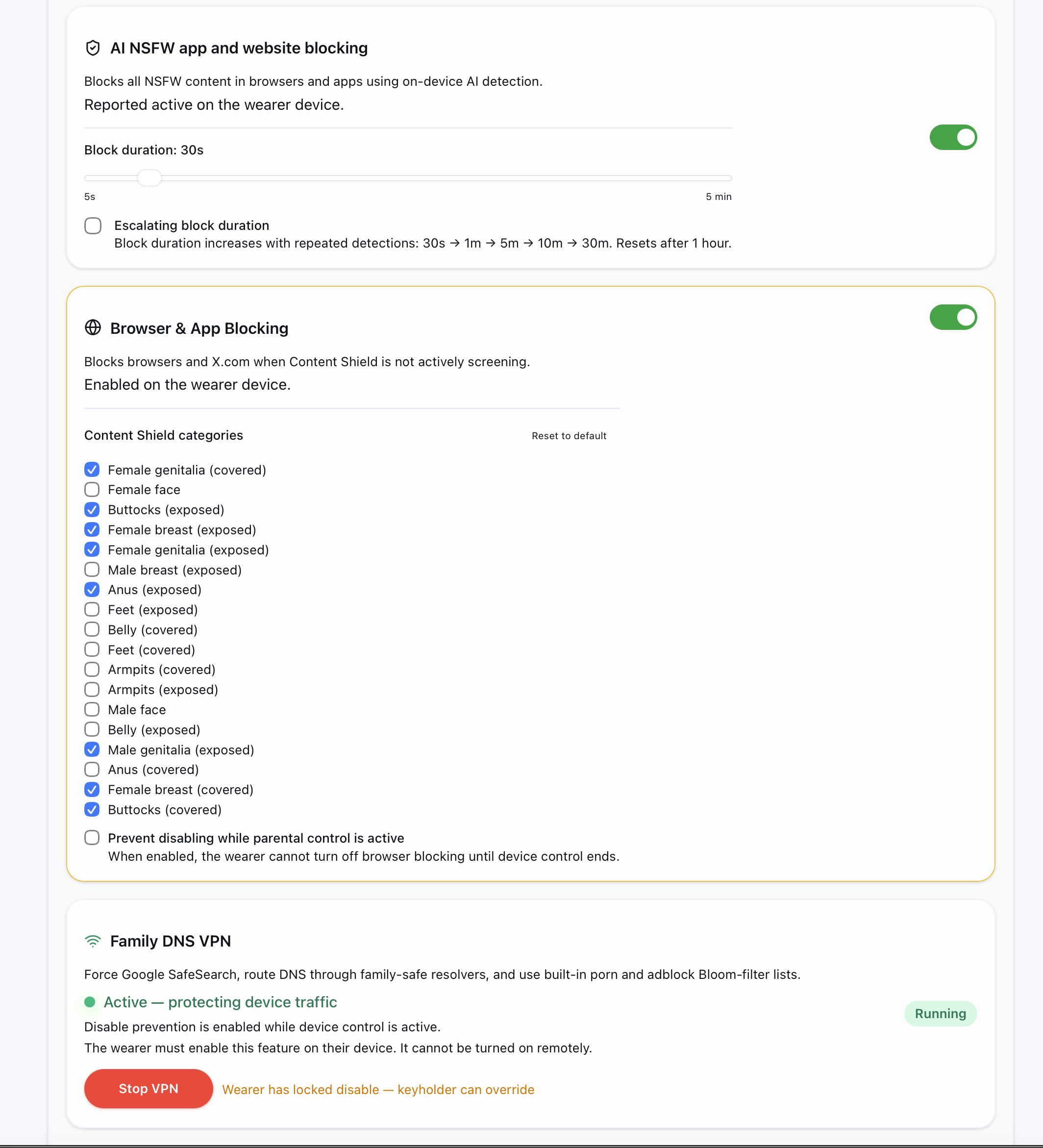
Nøkkelinnehavere kan:
- Deaktiver Nettleser- og appblokkering mens kontrolløkten er aktiv
- Velg hvilke sanntidskategorier for Content Shield som filtreres når nettleser- og appblokkering brukes
- Aktiver AI-appblokkering eksternt
- Aktiver Familie-DNS-VPN-beskyttelse
- Slå på låsealternativer som forhindrer at disse beskyttelsene deaktiveres før kontrolløkten er avsluttet
Blokkering av nettlesere og apper krever brukerens samtykke – denne modusen avhenger av Androids MediaProjection-tillatelse. Fordi Android viser en dialogboks for tillatelse til skjermbildeopptak, må brukeren gi tillatelse når meldingen vises. Når blokkering av nettlesere og apper allerede er aktivert, kan nettlesere og X.com blokkeres når sanntidsskjermfilteret ikke kjører. Når en blokkert app åpnes, vises et blokkeringsskjermbilde og det blir bedt om MediaProjection-tillatelse slik at sanntidsfilteret kan starte.
Oppførsel uten nøkkelinnehaver – dine lokale Content Shield-innstillinger forblir dine. Standardinnstillinger for foreldrekontroll på serversiden slår ikke av frittstående Content Shield-innstillinger, og selvkontrolllåser følger alternativene du aktiverte for deg selv.
AI-appblokkering bruker fortsatt sin faste konservative kategoriliste selv når den er aktivert av en nøkkelinnehaver. De tilpassede kategorivalgene som vises i nøkkelinnehaverkontrollene gjelder for Content Shield-filtrene i sanntid som brukes med nettleser- og appblokkering.
Forhindre deaktivering (låsealternativer)
For Nettleser- og appblokkering, AI-appblokkering og Familie-DNS-VPN kan du eventuelt aktivere en lås som forhindrer at funksjonen slås av mens en foreldrekontroll- eller låseøkt er aktiv.
Når låsen er aktivert:
- Veksleknappen for den funksjonen blir deaktivert og kan ikke slås av
- Filterkonfigurasjonen din er også låst (for nettleser- og appblokkering) – du kan ikke endre hvilke kategorier som er blokkert.
- Låsen forblir aktiv til den aktive kontrolløkten er avsluttet
- Hvis du aktiverte låsen selv under en selvkontrolløkt, kan du ikke angre den før økten er avsluttet.
Dette er nyttig når du vil sikre at beskyttelsen forblir aktiv uten å kunne omgå den midt i økten.
Privatliv
Alt kjører lokalt på enheten din:
- All bildegjenkjenning skjer på telefonen din ved hjelp av en innebygd AI-modell – ingen bilder lastes opp
- Tillatte DNS-forespørsler videresendes til Cloudflare Family-resolvere, med AdGuard Family som reserve hvis de ikke svarer. Google-søkedomener er festet til SafeSearch på enheten.
- VPN – ingenting logges, lagres eller overføres fra enheten din
- Ingen nettleserlogg, skjermbilder eller personlige data forlater enheten din
Tips
- Beste batterilevetid: Bruk helsvart maskestil + AI-appblokkering i stedet for filtrering i sanntid
- Aktiver på nytt etter at skjermen er slått av: Sanntidsfilteret må slås på igjen hver gang skjermen slås av – dette er en Android-begrensning.