Escudo de contenido
Descripción general
Content Shield es una función exclusiva de Android que te protege del contenido NSFW en todo tu dispositivo. Se ejecuta completamente en tu teléfono; nunca se sube ni se envía nada a ningún sitio.
Content Shield se encuentra en fase de desarrollo activo. Próximamente se añadirán más funciones, incluida una mayor integración de IA/bots.
Requisitos
- Dispositivo Android — Content Shield no está disponible en iOS ni en la web.
- Suscripción Premium — necesaria para el filtrado en tiempo real
- Permisos: se te pedirá que otorgues los permisos "Mostrar sobre otras aplicaciones" y de captura de pantalla.
- Reactivar después de apagar la pantalla — Android requiere que vuelvas a activar el filtro en tiempo real cada vez que apagues la pantalla.
Tres modos de protección
Content Shield tiene tres modos. Puedes usar cualquier combinación de ellos.
1. Filtro de pantalla en tiempo real
El filtro en tiempo real monitorea tu pantalla y difumina o bloquea instantáneamente cualquier contenido NSFW que detecte, en todas las aplicaciones de tu dispositivo, no solo en Chastify.
Este modo utiliza la función MediaProjection de Android para capturar la pantalla. Debido a los requisitos de seguridad de Android:
- Debes otorgar permiso para capturar la pantalla cada vez que actives el filtro.
- El filtro se desactiva automáticamente cuando se apaga la pantalla del teléfono.
- Debes volver a activarlo manualmente cada vez que se encienda la pantalla.
Si está realizando pruebas en Android y no desea otorgar manualmente el permiso MediaProjection cada vez que se enciende la pantalla, puede otorgarlo con:
adb shell appops set net.chastify.app PROJECT_MEDIA allow
Cuando se enciende, escanea continuamente lo que hay en la pantalla y cubre las áreas detectadas con una máscara de su elección:
| Estilo de mascarilla | Cómo se ve |
|---|---|
| Negro sólido | Rellena la zona con negro sólido: mejor duración de la batería |
| Pixelado | Pixela el área como un mosaico |
| Desenfoque | Aplica un efecto de desenfoque sobre el área — consume un poco más de batería |
También puedes elegir qué tipos de contenido filtrar (por ejemplo, partes del cuerpo expuestas frente a cubiertas) y ajustar la sensibilidad entre Baja, Media y Alta.
Texto superpuesto personalizado: puede mostrar palabras cortas como "BLOQUEADO" o "PROTEGIDO" dentro de las áreas enmascaradas.
Bloqueo de navegador y aplicación — Si el módulo de control parental está activado, puede bloquear los navegadores web y la aplicación X.com cuando no se haya otorgado el permiso de MediaProjection (es decir, cuando el filtro en tiempo real no esté en funcionamiento). Al abrir un navegador bloqueado, verá una pantalla de bloqueo que abre automáticamente la solicitud de permiso de MediaProjection. Una vez que otorgue el permiso, la aplicación del navegador se reiniciará automáticamente.
2. Bloqueo de aplicaciones mediante IA
En lugar de superponerse continuamente a la pantalla, este modo comprueba periódicamente el contenido que aparece en ella. Si detecta contenido NSFW, cierra la aplicación forzosamente y la bloquea durante 30 segundos.
Requiere Android 11 o posterior y que el servicio de accesibilidad de control del dispositivo esté habilitado.
Este filtro consume menos batería que el filtro en tiempo real, ya que solo realiza comprobaciones periódicas en lugar de continuas. Funciona en todas las aplicaciones y sitios web de tu dispositivo. Además, tu persona de contacto puede activarlo de forma remota.
Independientemente de los filtros de contenido: el bloqueo de aplicaciones con IA utiliza un conjunto fijo y conservador de categorías NSFW para decidir qué bloquear. No utiliza la configuración personalizada del filtro de contenido en tiempo real. Esto es intencional: dado que este modo bloquea aplicaciones y sitios web completos (no solo difumina regiones), se mantiene a salvo con una lista predeterminada estricta y no se puede personalizar.
Categorías que activan un bloqueo:
| Categoría | Descripción |
|---|---|
| Glúteos expuestos | Se detectaron nalgas al descubierto |
| Senos femeninos expuestos | Se detectó el pecho desnudo de una mujer |
| Genitales masculinos expuestos | Se detectaron genitales masculinos al descubierto |
| Ano expuesto | Ano descubierto detectado |
| Genitales femeninos expuestos | Se detectaron genitales femeninos al descubierto |
| Senos femeninos cubiertos | Se detectó el pecho femenino a través de la ropa |
| Glúteos cubiertos | Glúteos detectados a través de la ropa |
| Genitales femeninos cubiertos | Se detectó la zona genital femenina a través de la ropa |
Si la función de bloqueo de aplicaciones mediante IA le resulta demasiado sensible en su dispositivo, póngase en contacto con el chat de soporte; podemos ayudarle a ajustar el umbral de detección para futuras versiones.
3. VPN DNS familiar
Este modo configura una VPN local en tu dispositivo que filtra tu tráfico de internet a nivel DNS:
- Bloquea sitios pornográficos — utiliza una extensa lista negra de más de 1 millón de dominios para adultos.
- Bloquea anuncios y rastreadores — filtra anuncios y dominios de seguimiento
- Forza la Búsqueda Segura de Google: bloquea la búsqueda de Google para que muestre resultados seguros.
El filtrado DNS no detecta el contenido de las aplicaciones que cargan imágenes o vídeos directamente (como las redes sociales). Para una protección completa, úselo junto con el Modo 1 o el Modo 2.
Bloqueo durante el control parental — Opcionalmente, puede impedir que la VPN se desactive mientras una sesión de control parental esté activa.
El panel de estadísticas muestra cuántas consultas DNS se han comprobado y bloqueado en tiempo real.
Controles del titular de la llave
Content Shield se puede usar de forma individual sin control parental, durante un bloqueo de autocontrol o mientras el titular de la clave/controlador tiene una sesión de control parental activa.
Cuando un usuario con acceso a la clave controla su dispositivo, puede administrar las opciones de protección NSFW desde su panel de control:
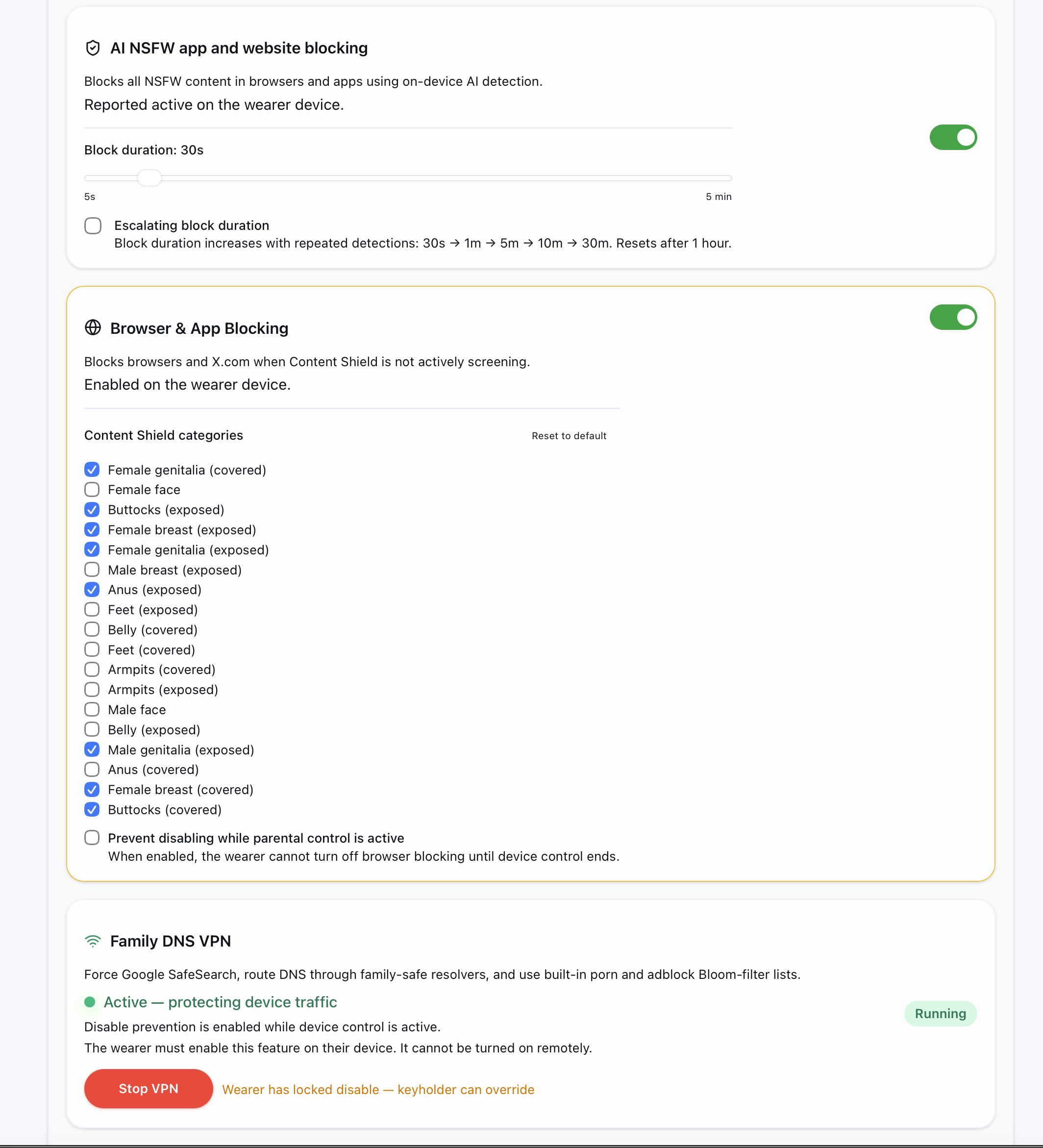
Los titulares de llaves pueden:
- Desactive el bloqueo de navegador y aplicaciones mientras la sesión de control esté activa.
- Elige qué categorías de Content Shield en tiempo real se filtran cuando se utiliza el bloqueo de navegador y aplicaciones.
- Habilitar Bloqueo de aplicaciones con IA de forma remota
- Habilitar la protección VPN DNS familiar
- Active las opciones de bloqueo que impiden que estas protecciones se desactiven hasta que finalice la sesión de control.
El bloqueo de navegador y aplicaciones requiere el consentimiento del usuario: este modo depende del permiso MediaProjection de Android. Dado que Android muestra un cuadro de diálogo de permiso para captura de pantalla, el usuario debe otorgar el permiso cuando aparezca la solicitud. Cuando el bloqueo de navegador y aplicaciones ya está activado, los navegadores y X.com se pueden bloquear siempre que el filtro de pantalla en tiempo real no esté en funcionamiento. Al abrir una aplicación bloqueada, se muestra una pantalla de bloqueo y se solicita el permiso MediaProjection para que el filtro en tiempo real pueda iniciarse.
Comportamiento sin un responsable de la clave: la configuración local de Content Shield sigue siendo suya. La configuración predeterminada de control parental del servidor no desactiva la configuración independiente de Content Shield, y los bloqueos de autocontrol respetan las opciones que haya habilitado.
El bloqueo de aplicaciones mediante IA sigue utilizando su lista de categorías conservadora fija incluso cuando lo habilita un usuario con clave. Las opciones de categorías personalizadas que se muestran en los controles del usuario con clave se aplican a los filtros de protección de contenido en tiempo real que se utilizan con el bloqueo de navegador y aplicaciones.
Impedir la desactivación (Opciones de bloqueo)
Para Bloqueo de navegador y aplicaciones, Bloqueo de aplicaciones mediante IA y VPN DNS familiar, puede habilitar opcionalmente un bloqueo que impide que la función se desactive mientras esté activa una sesión de control parental o de bloqueo.
Cuando el bloqueo está habilitado:
- El interruptor para esa función se deshabilita y no se puede apagar.
- Su configuración de filtro también está bloqueada (para el bloqueo de navegador y aplicaciones); no puede cambiar qué categorías están bloqueadas.
- El bloqueo permanece activo hasta que finaliza la sesión de control activa.
- Si activaste el bloqueo tú mismo durante una sesión de autocontrol, no podrás deshacerlo hasta que finalice dicha sesión.
Esto resulta útil cuando se desea garantizar que la protección permanezca activa sin poder eludirla durante la sesión.
Privacidad
Todo se ejecuta localmente en tu dispositivo:
- Toda la detección de imágenes se realiza en tu teléfono mediante un modelo de IA integrado; nunca se sube ninguna imagen.
- Las consultas DNS permitidas se reenvían a los servidores DNS de Cloudflare Family, con AdGuard Family como alternativa si no responden. Los dominios de búsqueda de Google están vinculados a SafeSearch en el dispositivo.
- VPN: no se registra, almacena ni transmite nada desde su dispositivo.
- Ningún historial de navegación, captura de pantalla ni datos personales sale de tu dispositivo.
Consejos
- Máxima duración de la batería: Utilice el estilo de máscara Negro sólido + Bloqueo de aplicaciones con IA en lugar del filtrado en tiempo real.
- Reactivar después de apagar la pantalla: El filtro en tiempo real debe reactivarse cada vez que se apague la pantalla; esta es una limitación de Android.