Content Shield
Overzicht
Content Shield is een functie die alleen beschikbaar is voor Android en die je beschermt tegen NSFW-content op je hele apparaat. Het draait volledig op je telefoon; er wordt nooit iets geüpload of ergens naartoe verzonden.
Content Shield is in actieve ontwikkeling. Binnenkort volgen meer functies, waaronder een uitgebreidere integratie met AI en bots.
Vereisten
- Android-apparaat — Content Shield is niet beschikbaar op iOS of via het web.
- Premium-abonnement — vereist voor realtime filtering
- Machtigingen — u wordt gevraagd om toestemming te geven voor 'Weergeven over andere apps' en schermopnamen.
- Opnieuw inschakelen na uitschakelen van het scherm — Bij Android moet u het realtimefilter elke keer dat uw scherm wordt uitgeschakeld opnieuw inschakelen.
Drie beveiligingsmodi
Content Shield heeft drie modi. Je kunt elke gewenste combinatie gebruiken.
1. Realtime schermfilter
Het realtime filter houdt je scherm in de gaten en vervaagt of blokkeert direct alle NSFW-inhoud die het detecteert — in elke app op je apparaat, niet alleen in Chastify.
Deze modus maakt gebruik van MediaProjection van Android om uw scherm vast te leggen. Vanwege de beveiligingsvereisten van Android:
- U moet toestemming voor schermopname verlenen elke keer dat u het filter inschakelt.
- Het filter wordt automatisch uitgeschakeld wanneer het scherm van je telefoon wordt uitgeschakeld.
- Je moet het handmatig opnieuw inschakelen elke keer dat je scherm weer aangaat.
Als u test op Android en niet elke keer handmatig toestemming wilt geven voor MediaProjection wanneer het scherm wordt ingeschakeld, kunt u dit doen met:
adb shell appops set net.chastify.app PROJECT_MEDIA allow
Eenmaal ingeschakeld scant het apparaat continu wat er op het scherm te zien is en bedekt het gedetecteerde gebieden met een masker naar keuze:
| Maskerstijl | Hoe het eruitziet |
|---|---|
| Volledig zwart | Vult het gebied volledig zwart — optimale batterijduur |
| Gepixeld | Pixelt het gebied als een mozaïek |
| Vervagen | Past een vervagingseffect toe op het gebied — iets hoger batterijverbruik |
Je kunt ook kiezen welke soorten content je wilt filteren (bijvoorbeeld blote lichaamsdelen versus bedekte lichaamsdelen) en de gevoeligheid aanpassen tussen Laag, Gemiddeld en Hoog.
Aangepaste overlaytekst — U kunt korte woorden zoals 'GEBLOKKEERD' of 'BESCHERMD' weergeven binnen de gemaskeerde gebieden.
Browser- en appblokkering — Als de module voor ouderlijk toezicht is ingeschakeld, kunt u ervoor kiezen om webbrowsers en de X.com-app te blokkeren wanneer MediaProjection geen toestemming heeft gegeven (d.w.z. wanneer het realtimefilter niet actief is). Wanneer u een geblokkeerde browser opent, ziet u een blokkeringsscherm dat automatisch de MediaProjection-toestemmingsprompt weergeeft. Zodra u toestemming geeft, wordt de browser-app automatisch opnieuw gestart.
2. AI-appblokkering
In plaats van je scherm continu te overlappen, controleert deze modus periodiek wat er op het scherm te zien is. Als er NSFW-inhoud wordt gedetecteerd, sluit de app geforceerd af en wordt deze 30 seconden geblokkeerd.
Vereist Android 11 of nieuwer en dat de toegankelijkheidsservice voor apparaatbeheer is ingeschakeld.
Dit verbruikt minder batterij dan het realtime filter, omdat het slechts periodiek in plaats van continu controleert. Het werkt met alle apps en websites op uw apparaat. Deze functie kan ook op afstand worden ingeschakeld door uw sleutelhouder.
Los van inhoudsfilters — AI-appblokkering gebruikt een vaste, conservatieve set NSFW-categorieën om te bepalen wat er geblokkeerd moet worden. Het gebruikt niet uw aangepaste instellingen voor inhoudsfilters van het realtime filter. Dit is opzettelijk: aangezien deze modus complete apps en websites blokkeert (en niet alleen bepaalde gebieden vervaagt), blijft het aan de veilige kant met een strikte standaardlijst die niet kan worden aangepast.
Categorieën die een blokkering veroorzaken:
| Categorie | Beschrijving |
|---|---|
| Blootgestelde billen | Blote billen gedetecteerd |
| Blootliggende vrouwenborsten | Blote vrouwenborstkas gedetecteerd |
| Blootliggende mannelijke geslachtsdelen | Blote mannelijke geslachtsdelen aangetroffen |
| Blootliggende anus | Blote anus gedetecteerd |
| Blootliggende vrouwelijke genitaliën | Blote vrouwelijke genitaliën waargenomen |
| Bedekte vrouwelijke borsten | Vrouwelijke borstkas zichtbaar door kleding heen |
| Bedekte billen | Billen zichtbaar door kleding heen |
| Bedekte vrouwelijke geslachtsdelen | Vrouwelijke geslachtsdelen zichtbaar door kleding heen |
Als de AI-appblokkering te gevoelig aanvoelt op uw apparaat, neem dan contact op met de ondersteuningschat — we kunnen de detectiedrempel voor toekomstige updates aanpassen.
3. Familie DNS VPN
Deze modus configureert een lokale VPN op uw apparaat die uw internetverkeer op DNS-niveau filtert:
- Blokkeert pornosites — maakt gebruik van een uitgebreide blokkeerlijst met meer dan 1 miljoen domeinen met volwassen content.
- Blokkeert advertenties en trackers — filtert advertenties en trackingdomeinen
- Dwingt Google SafeSearch af — vergrendelt Google-zoekresultaten en toont alleen veilige resultaten.
DNS-filtering onderschept geen content in apps die direct afbeeldingen/video's laden (zoals sociale mediafeeds). Gebruik het voor volledige bescherming in combinatie met modus 1 of modus 2.
Vergrendelen tijdens ouderlijk toezicht — U kunt er optioneel voor zorgen dat de VPN niet wordt uitgeschakeld terwijl een sessie voor ouderlijk toezicht actief is.
Het statistiekenpaneel toont in realtime hoeveel DNS-query's zijn gecontroleerd en geblokkeerd.
Sleutelhoudercontrole
Content Shield kan zelfstandig worden gebruikt zonder ouderlijk toezicht, tijdens een zelfvergrendeling of terwijl een sleutelhouder/beheerder een actieve sessie voor ouderlijk toezicht heeft.
Wanneer een sleutelhouder uw apparaat beheert, kan deze de beveiligingsopties van de NSFW beheren via het bedieningspaneel:
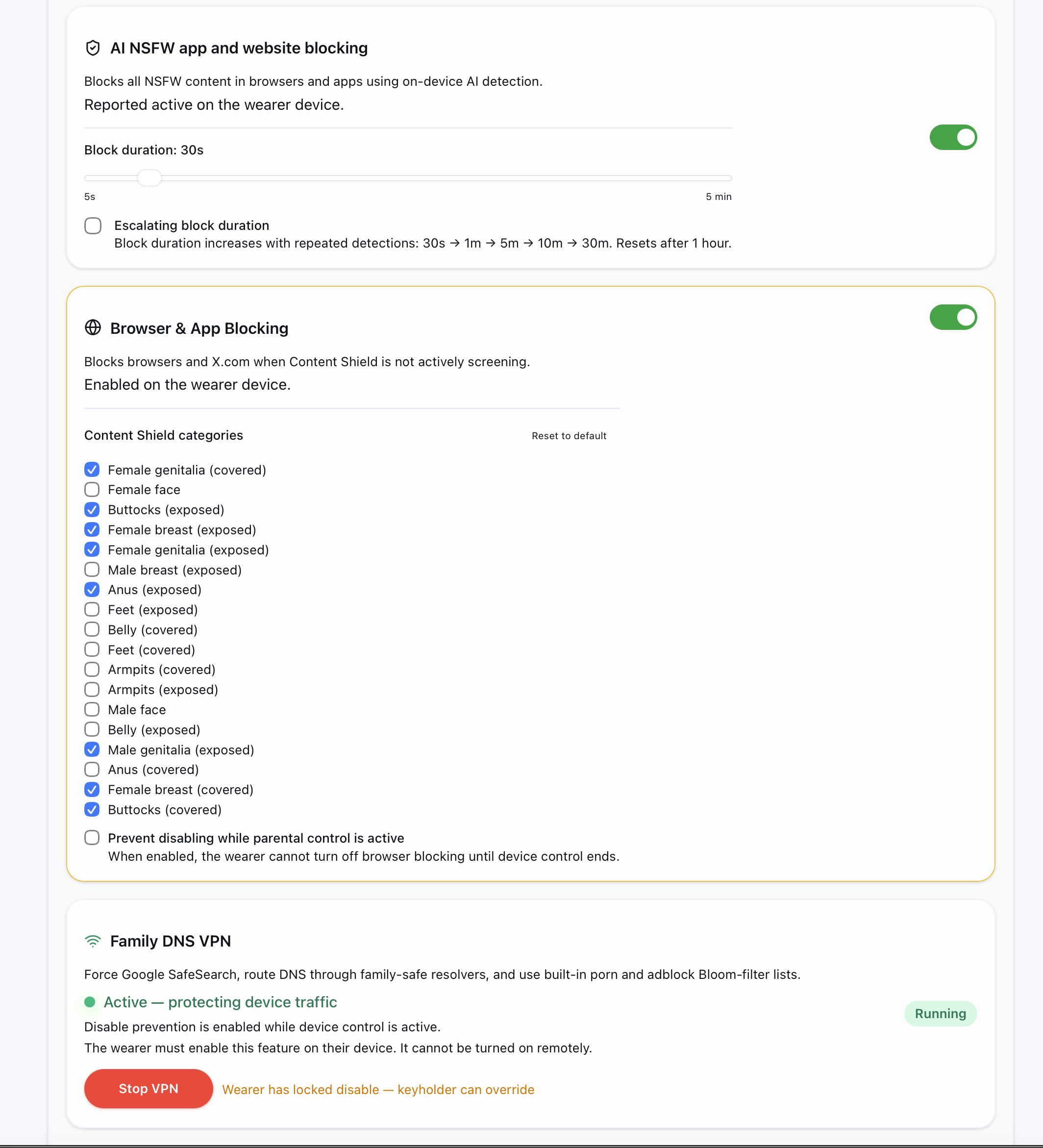
Sleutelhouders kunnen:
- Schakel Browser- en appblokkering uit terwijl de beheersessie actief is.
- Kies welke realtime Content Shield-categorieën worden gefilterd wanneer Browser- en app-blokkering wordt gebruikt.
- Schakel AI-appblokkering op afstand in.
- Schakel de Family DNS VPN-bescherming in.
- Schakel vergrendelingsopties in die voorkomen dat deze beveiligingen worden uitgeschakeld totdat de beheersessie is beëindigd.
Browser- en appblokkering vereist toestemming van de drager — deze modus is afhankelijk van de MediaProjection-toestemming van Android. Omdat Android een dialoogvenster voor toestemming voor schermopnamen weergeeft, moet de drager toestemming geven wanneer de prompt verschijnt. Wanneer Browser- en appblokkering al is ingeschakeld, kunnen browsers en X.com worden geblokkeerd wanneer het realtime schermfilter niet actief is. Bij het openen van een geblokkeerde app verschijnt een blokkeringsscherm en wordt om toestemming voor MediaProjection gevraagd, zodat het realtime filter kan starten.
Gedrag zonder sleutelhouder — uw lokale Content Shield-instellingen blijven van u. De standaardinstellingen voor ouderlijk toezicht aan de serverzijde schakelen de zelfstandige Content Shield-instellingen niet uit en de zelfcontrole-instellingen volgen de opties die u voor uzelf hebt ingeschakeld.
AI App Blocking gebruikt nog steeds de vaste, conservatieve categorielijst, zelfs wanneer deze is ingeschakeld door een sleutelhouder. De aangepaste categoriekeuzes die in de instellingen voor sleutelhouders worden weergegeven, gelden voor de realtime Content Shield-filters die worden gebruikt in combinatie met Browser & App Blocking.
Voorkom uitschakelen (vergrendelingsopties)
Voor Browser- en appblokkering, AI-appblokkering en Family DNS VPN kunt u optioneel een vergrendeling inschakelen die voorkomt dat de functie wordt uitgeschakeld terwijl een sessie voor ouderlijk toezicht of een vergrendelingssessie actief is.
Wanneer het slot is ingeschakeld:
- De schakelaar voor die functie wordt uitgeschakeld en kan niet meer worden uitgeschakeld.
- Uw filterconfiguratie is ook vergrendeld (voor het blokkeren van browsers en apps) — u kunt niet wijzigen welke categorieën worden geblokkeerd.
- De vergrendeling blijft van kracht totdat de actieve controlesessie eindigt.
- Als je de vergrendeling zelf hebt ingeschakeld tijdens een zelfbeheersingssessie, kun je deze pas weer uitschakelen nadat die sessie is afgelopen.
Dit is handig als u ervoor wilt zorgen dat de beveiliging actief blijft en u deze niet midden in een sessie kunt omzeilen.
Privacy
Alles draait lokaal op uw apparaat:
- Alle beeldherkenning vindt plaats op je telefoon met behulp van een ingebouwd AI-model; er worden nooit afbeeldingen geüpload.
- Toegestane DNS-query's worden doorgestuurd naar Cloudflare Family-resolvers, met AdGuard Family als terugvaloptie als deze niet reageren. Google-zoekdomeinen worden vastgezet in SafeSearch op het apparaat.
- VPN — er worden geen gegevens geregistreerd, opgeslagen of van uw apparaat verzonden
- Er wordt geen browsegeschiedenis, schermafbeeldingen of persoonlijke gegevens van uw apparaat verwijderd.
Tips
- Optimale batterijduur: Gebruik de Solid Black-maskerstijl + AI-appblokkering in plaats van realtime filtering.
- Opnieuw inschakelen na het uitschakelen van het scherm: Het realtimefilter moet elke keer dat uw scherm wordt uitgeschakeld opnieuw worden ingeschakeld — dit is een beperking van de Android.