Osłona treści
Przegląd
Content Shield to funkcja dostępna wyłącznie w modelu Android, która pomaga chronić całe urządzenie przed treściami NSFW. Działa wyłącznie na Twoim telefonie — nic nie jest nigdzie przesyłane ani wysyłane.
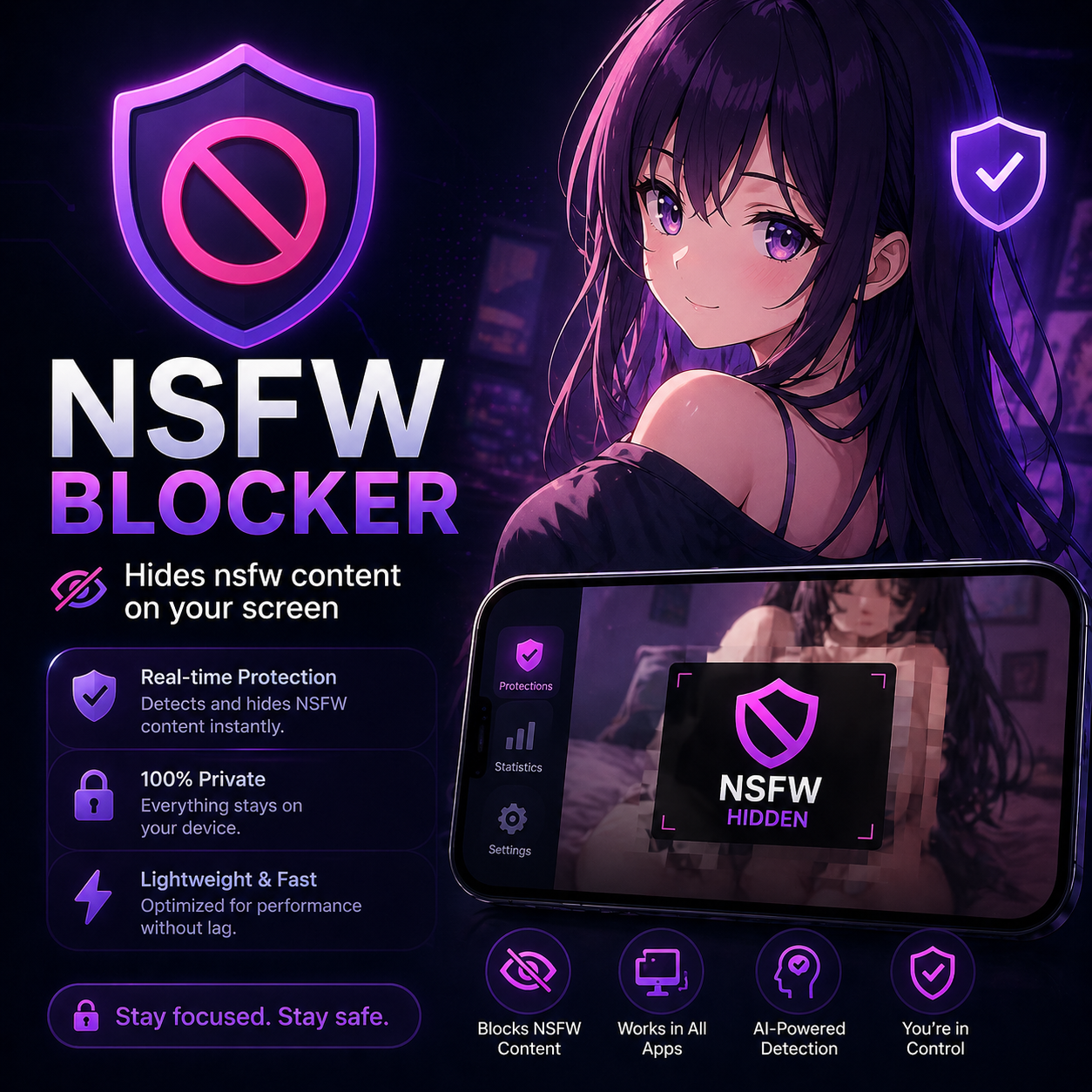
Content Shield jest w trakcie aktywnego rozwoju. Wkrótce pojawią się nowe funkcje, w tym głębsza integracja AI/botów.
Wymagania
- Urządzenie Android — Osłona zawartości nie jest dostępna na urządzeniu iOS ani w wersji internetowej
- Subskrypcja premium — wymagana do filtrowania w czasie rzeczywistym
- Uprawnienia — zostaniesz poproszony o udzielenie uprawnień „Wyświetlaj na innych aplikacjach” i uprawnień do przechwytywania ekranu
- Ponowne włączenie po wyłączeniu ekranu — Android wymaga ponownego włączenia filtra w czasie rzeczywistym po każdym wyłączeniu ekranu
Trzy tryby ochrony
Content Shield ma trzy tryby. Możesz używać dowolnej ich kombinacji.
1. Filtr ekranowy w czasie rzeczywistym
Filtr w czasie rzeczywistym monitoruje ekran i natychmiast rozmywa lub blokuje wszelkie wykryte treści NSFW — w każdej aplikacji na urządzeniu, nie tylko w Chastify.
Ten tryb wykorzystuje MediaProjection Android do przechwytywania ekranu. Ze względu na wymagania bezpieczeństwa Android:
- Musisz udzielić pozwolenia na przechwytywanie ekranu za każdym razem, gdy włączasz filtr
- Filtr jest automatycznie wyłączany po wyłączeniu ekranu telefonu
- Musisz ponownie włączyć tę funkcję ręcznie za każdym razem, gdy ekran się włączy
Jeśli testujesz na Android i nie chcesz ręcznie udzielać uprawnienia MediaProjection przy każdym włączeniu ekranu, możesz je udzielić za pomocą:
adb shell appops set net.chastify.app PROJECT_MEDIA allow
Po włączeniu funkcja ta stale skanuje zawartość ekranu i zakrywa wykryte obszary maską wybraną przez użytkownika:
| Styl maski | Jak to wygląda |
|---|---|
| Czarny jednolity | Wypełnia obszar głęboką czernią — najlepszy czas pracy baterii |
| Pikselizacja | Pikselizuje obszar jak mozaikę |
| Rozmycie | Stosuje efekt rozmycia na obszarze — nieznacznie zwiększa zużycie baterii |
Możesz również wybrać, jakie typy treści chcesz filtrować (np. odsłonięte lub zakryte części ciała) i dostosować czułość między Niską, Średnią i Wysoką.
Niestandardowy tekst nakładki — Możesz wyświetlać krótkie słowa, takie jak „ZABLOKOWANE” lub „CHRONIONE” wewnątrz zamaskowanych obszarów.
Blokowanie przeglądarki i aplikacji — Jeśli moduł kontroli rodzicielskiej jest włączony, możesz zablokować przeglądarki internetowe i aplikację X.com, gdy nie udzielono uprawnień MediaProjection (tj. gdy filtr w czasie rzeczywistym nie jest uruchomiony). Po otwarciu zablokowanej przeglądarki zobaczysz ekran blokowania, który automatycznie otworzy monit o udzielenie uprawnień MediaProjection. Po udzieleniu uprawnień aplikacja przeglądarki zostanie automatycznie ponownie uruchomiona.
2. Blokowanie aplikacji AI
Zamiast ciągłego nakładania się na ekran, ten tryb okresowo sprawdza, co się na nim znajduje. Jeśli wykryje zawartość NSFW, wymusza zamknięcie aplikacji i blokuje ją na 30 sekund.
Wymagana jest wersja Android 11 lub nowsza oraz włączona usługa ułatwień dostępu do kontroli urządzeń.
Ten tryb zużywa mniej baterii niż filtr w czasie rzeczywistym, ponieważ sprawdza działanie tylko okresowo, a nie w sposób ciągły. Działa we wszystkich aplikacjach i witrynach na Twoim urządzeniu. Może go również włączyć zdalnie osoba, która ma klucze.
Oddzielnie od filtrów treści — Blokowanie aplikacji AI korzysta ze stałego, konserwatywnego zestawu kategorii NSFW, aby decydować, co zablokować. NIE korzysta z niestandardowych ustawień filtra treści z filtra w czasie rzeczywistym. Jest to celowe: ponieważ ten tryb blokuje całe aplikacje i strony internetowe (a nie tylko rozmywa obszary), pozostaje on bezpieczny, z domyślną, ścisłą listą i nie można go dostosować.
Kategorie, które powodują blokadę:
| Kategoria | Opis |
|---|---|
| Odsłonięte pośladki | Wykryto nagie pośladki |
| Odsłonięte kobiece piersi | Wykryto nagą kobiecą klatkę piersiową |
| Odsłonięte męskie genitalia | Wykryto nagie męskie genitalia |
| Odsłonięty odbyt | Wykryto odsłonięty odbyt |
| Odsłonięte żeńskie genitalia | Wykryto nagie żeńskie genitalia |
| Zakryte kobiece piersi | Wykryto kobiecą klatkę piersiową przez ubranie |
| Zakryte pośladki | Wykryto pośladki przez ubranie |
| Zakryte żeńskie narządy płciowe | Wykryto żeńskie narządy płciowe przez ubranie |
Jeśli funkcja blokowania aplikacji AI wydaje Ci się zbyt czuła na Twoim urządzeniu, skontaktuj się z czatem pomocy technicznej — możemy pomóc Ci dostosować próg wykrywania na potrzeby przyszłych wersji.
3. Rodzinna sieć VPN DNS
Ten tryb konfiguruje na Twoim urządzeniu lokalną sieć VPN, która filtruje ruch internetowy na poziomie DNS:
- Blokuje strony z pornografią — korzysta z dużej listy blokowanych domen zawierającej ponad milion domen dla dorosłych
- Blokuje reklamy i trackery — filtruje reklamy i domeny śledzące
- Wymusza bezpieczne wyszukiwanie Google — blokuje wyszukiwanie Google tylko na bezpiecznych wynikach
Filtrowanie DNS nie wychwytuje treści z aplikacji, które bezpośrednio ładują obrazy/filmy (takich jak kanały mediów społecznościowych). Aby zapewnić pełną ochronę, należy używać go razem z trybem 1 lub trybem 2.
Blokada podczas kontroli rodzicielskiej — Opcjonalnie możesz zapobiec wyłączeniu sieci VPN, gdy aktywna jest sesja kontroli rodzicielskiej.
Panel statystyk pokazuje, ile zapytań DNS zostało sprawdzonych i zablokowanych w czasie rzeczywistym.
Sterowanie posiadacza klucza
Z funkcji Content Shield można korzystać samodzielnie, bez kontroli rodzicielskiej, podczas blokady samodzielnej lub gdy posiadacz klucza/kontroler ma aktywną sesję kontroli rodzicielskiej.
Gdy osoba posiadająca klucz kontroluje Twoje urządzenie, może zarządzać opcjami ochrony NSFW ze swojego panelu sterowania:
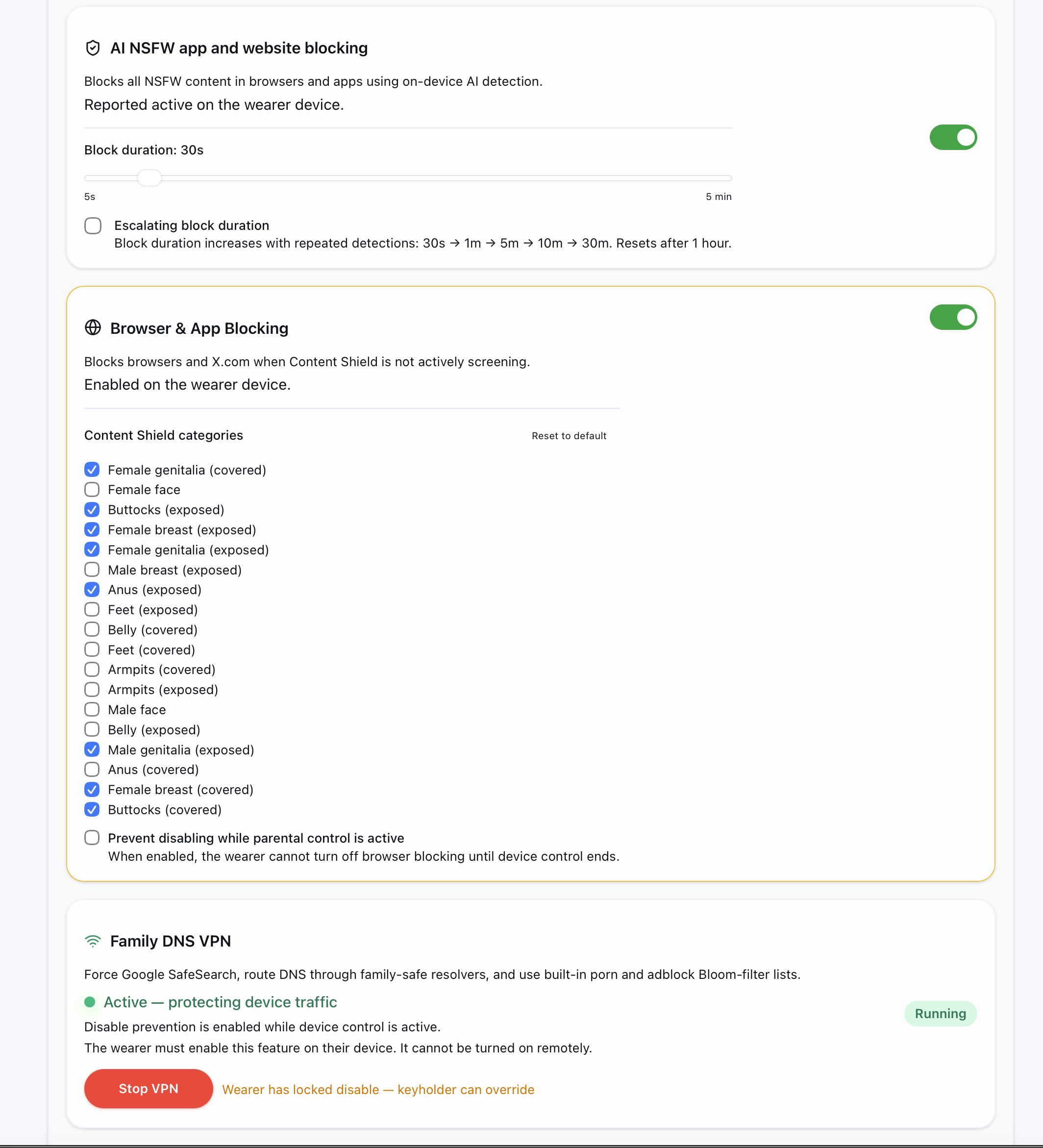
Posiadacze kluczy mogą:
- Wyłącz Blokowanie przeglądarki i aplikacji, gdy sesja kontrolna jest aktywna
- Wybierz, które kategorie funkcji Content Shield w czasie rzeczywistym będą filtrowane, gdy używana jest funkcja blokowania przeglądarek i aplikacji
- Włącz zdalnie blokowanie aplikacji AI
- Włącz ochronę Family DNS VPN
- Włącz opcje blokady, które zapobiegną wyłączeniu tych zabezpieczeń do momentu zakończenia sesji kontrolnej.
Blokowanie przeglądarki i aplikacji wymaga zgody użytkownika — ten tryb zależy od uprawnień MediaProjection urządzenia Android. Ponieważ urządzenie Android wyświetla okno dialogowe z prośbą o zezwolenie na przechwycenie ekranu, użytkownik musi je wyrazić po wyświetleniu monitu. Gdy blokowanie przeglądarki i aplikacji jest już włączone, przeglądarki i X.com mogą być blokowane, gdy filtr ekranu w czasie rzeczywistym nie jest uruchomiony. Otwarcie zablokowanej aplikacji wyświetla blokujący ekran i monituje o zezwolenie MediaProjection, aby filtr mógł się uruchomić.
Zachowanie bez osoby posiadającej klucz — Twoje lokalne ustawienia Content Shield pozostają Twoje. Domyślne ustawienia kontroli rodzicielskiej po stronie serwera nie wyłączają samodzielnych ustawień Content Shield, a blokady samokontroli działają zgodnie z opcjami, które sam włączyłeś.
Blokowanie aplikacji AI nadal korzysta ze swojej ustalonej, konserwatywnej listy kategorii, nawet po włączeniu przez posiadacza klucza. Niestandardowe opcje kategorii wyświetlane w elementach sterujących posiadacza klucza mają zastosowanie do filtrów Content Shield w czasie rzeczywistym używanych z blokowaniem przeglądarek i aplikacji.
Zapobiegaj wyłączaniu (blokada opcji)
W przypadku funkcji Blokowanie przeglądarki i aplikacji, Blokowanie aplikacji AI oraz Family DNS VPN można opcjonalnie włączyć blokadę, która uniemożliwi wyłączenie funkcji, gdy aktywna jest sesja kontroli rodzicielskiej lub blokady.
Gdy blokada jest włączona:
- Przełącznik tej funkcji staje się wyłączony i nie można go wyłączyć
- Twoja konfiguracja filtra jest również zablokowana (dla blokowania przeglądarki i aplikacji) — nie możesz zmienić, które kategorie są blokowane
- Blokada pozostaje aktywna do zakończenia aktywnej sesji kontrolnej
- Jeśli włączyłeś blokadę samodzielnie podczas sesji samokontroli, nie możesz tego cofnąć do zakończenia tej sesji
Jest to przydatne, gdy chcesz mieć pewność, że ochrona będzie aktywna i nie będziesz mógł jej ominąć w trakcie sesji.
Prywatność
Wszystko działa lokalnie na Twoim urządzeniu:
- Wszystkie operacje wykrywania obrazów odbywają się na Twoim telefonie przy użyciu wbudowanego modelu AI — żadne obrazy nie są nigdy przesyłane
- Dozwolone zapytania DNS są przekierowywane do serwerów Cloudflare Family, a AdGuard Family działa jako rezerwowy serwer w przypadku braku odpowiedzi. Domeny wyszukiwania Google są przypięte do SafeSearch na urządzeniu.
- VPN — nic nie jest rejestrowane, przechowywane ani przesyłane z Twojego urządzenia
- Z Twojego urządzenia nie wydostaje się żadna historia przeglądania, zrzuty ekranu ani dane osobowe
Porady
- Najdłuższy czas pracy baterii: Użyj maski Solid Black i funkcji blokowania aplikacji AI zamiast filtrowania w czasie rzeczywistym
- Ponowne włączenie po wyłączeniu ekranu: Filtr w czasie rzeczywistym należy włączyć ponownie po każdym wyłączeniu ekranu — jest to ograniczenie Android