Protection du contenu
Aperçu
Content Shield est une fonctionnalité exclusive à Android qui vous protège des contenus NSFW sur l'ensemble de votre appareil. Elle fonctionne entièrement sur votre téléphone : aucune donnée n'est téléchargée ni envoyée.
Content Shield est en cours de développement. De nouvelles fonctionnalités seront bientôt disponibles, notamment une intégration plus poussée de l'IA et des bots.
Exigences
- Appareil Android — Content Shield n'est pas disponible sur iOS ni sur le Web
- Abonnement Premium — requis pour le filtrage en temps réel
- Autorisations — Il vous sera demandé d'autoriser l'affichage par-dessus les autres applications et la capture d'écran.
- Réactivation après extinction de l'écran — La carte Android nécessite la réactivation du filtre en temps réel à chaque extinction de l'écran.
Trois modes de protection
Content Shield propose trois modes. Vous pouvez les combiner à votre guise.
1. Filtre d'écran en temps réel
Le filtre en temps réel surveille votre écran et floute ou bloque instantanément tout contenu NSFW qu'il détecte, sur toutes les applications de votre appareil, et pas seulement sur Chastify.
Ce mode utilise la fonction MediaProjection du Android pour capturer votre écran. En raison des exigences de sécurité du Android :
- Vous devez autoriser la capture d'écran chaque fois que vous activez le filtre.
- Le filtre est automatiquement désactivé lorsque l'écran de votre téléphone s'éteint.
- Vous devez le réactiver manuellement chaque fois que votre écran se rallume.
Si vous effectuez des tests sur Android et que vous ne souhaitez pas accorder manuellement l'autorisation MediaProjection à chaque allumage de l'écran, vous pouvez l'accorder avec :
adb shell appops set net.chastify.app PROJECT_MEDIA allow
Une fois activé, il analyse en continu le contenu de l'écran et recouvre les zones détectées avec un masque de votre choix :
| Style de masque | À quoi ça ressemble |
|---|---|
| Noir uni | Remplit la zone d'un noir uni — autonomie optimale de la batterie |
| Pixelisé | Pixellise la zone comme une mosaïque |
| Flou | Applique un effet de flou sur la zone — consommation de batterie légèrement supérieure |
Vous pouvez également choisir les types de contenu à filtrer (par exemple, les parties du corps exposées par rapport aux parties couvertes) et ajuster la sensibilité entre Faible, Moyenne et Élevée.
Texte de superposition personnalisé — Vous pouvez afficher des mots courts comme « BLOQUÉ » ou « PROTÉGÉ » à l’intérieur des zones masquées.
Blocage du navigateur et des applications — Si le module de contrôle parental est activé, vous pouvez bloquer les navigateurs web et l'application X.com lorsque l'autorisation MediaProjection n'est pas accordée (c'est-à-dire lorsque le filtre en temps réel n'est pas actif). Lorsque vous ouvrez un navigateur bloqué, un écran de blocage s'affiche et ouvre automatiquement la fenêtre d'autorisation MediaProjection. Une fois l'autorisation accordée, le navigateur redémarre automatiquement.
2. Blocage des applications IA
Au lieu de s'afficher en permanence par-dessus votre écran, ce mode vérifie périodiquement son contenu. S'il détecte du contenu NSFW, il ferme l'application de force et la bloque pendant 30 secondes.
Nécessite Android 11 ou plus récent et que le service d'accessibilité du contrôle du périphérique soit activé.
Ce filtre consomme moins de batterie que le filtre en temps réel, car il effectue des vérifications périodiques et non continues. Il fonctionne avec toutes les applications et tous les sites web de votre appareil. Il peut également être activé à distance par votre détenteur de clé.
Indépendant des filtres de contenu — Le blocage d'applications par IA utilise un ensemble fixe et strict de catégories NSFW pour déterminer les éléments à bloquer. Il n'utilise pas vos paramètres de filtre de contenu personnalisés du filtre en temps réel. Ceci est intentionnel : puisque ce mode bloque des applications et des sites web entiers (et non pas seulement des zones floutées), il privilégie une sécurité maximale avec une liste par défaut stricte et ne peut être personnalisé.
Catégories qui déclenchent un blocage :
| Catégorie | Description |
|---|---|
| Fesses exposées | Fesses nues détectées |
| Seins féminins exposés | Poitrine féminine nue détectée |
| Organes génitaux masculins exposés | Organes génitaux masculins nus détectés |
| Anus exposé | Anus nu détecté |
| Organes génitaux féminins exposés | Organes génitaux féminins nus détectés |
| Seins féminins couverts | Détection de la poitrine féminine à travers les vêtements |
| Fesses couvertes | Fesses détectées à travers les vêtements |
| Parties génitales féminines couvertes | Détection de la zone génitale féminine à travers les vêtements |
Si le blocage des applications par IA vous semble trop sensible sur votre appareil, contactez le chat d'assistance — nous pouvons vous aider à ajuster le seuil de détection pour les prochaines versions.
3. VPN DNS familial
Ce mode configure un VPN local sur votre appareil qui filtre votre trafic internet au niveau DNS :
- Bloque les sites pornographiques — utilise une vaste liste de blocage de plus d'un million de domaines pour adultes
- Bloque les publicités et les traqueurs — filtre les publicités et les domaines de suivi
- Force Google SafeSearch — limite la recherche Google aux résultats sécurisés
Le filtrage DNS ne bloque pas le contenu des applications qui chargent directement des images ou des vidéos (comme les flux de réseaux sociaux). Pour une protection complète, utilisez-le conjointement avec le mode 1 ou le mode 2.
Verrouillage pendant le contrôle parental — Vous pouvez empêcher la désactivation du VPN pendant une session de contrôle parental active.
Le panneau de statistiques vous indique en temps réel le nombre de requêtes DNS vérifiées et bloquées.
Contrôles du détenteur de clés
Content Shield peut être utilisé seul, sans contrôle parental, pendant un verrouillage automatique ou lorsqu'un détenteur de clé/contrôleur a une session de contrôle parental active.
Lorsqu'un détenteur de clé contrôle votre appareil, il peut gérer les options de protection du NSFW depuis son panneau de contrôle :
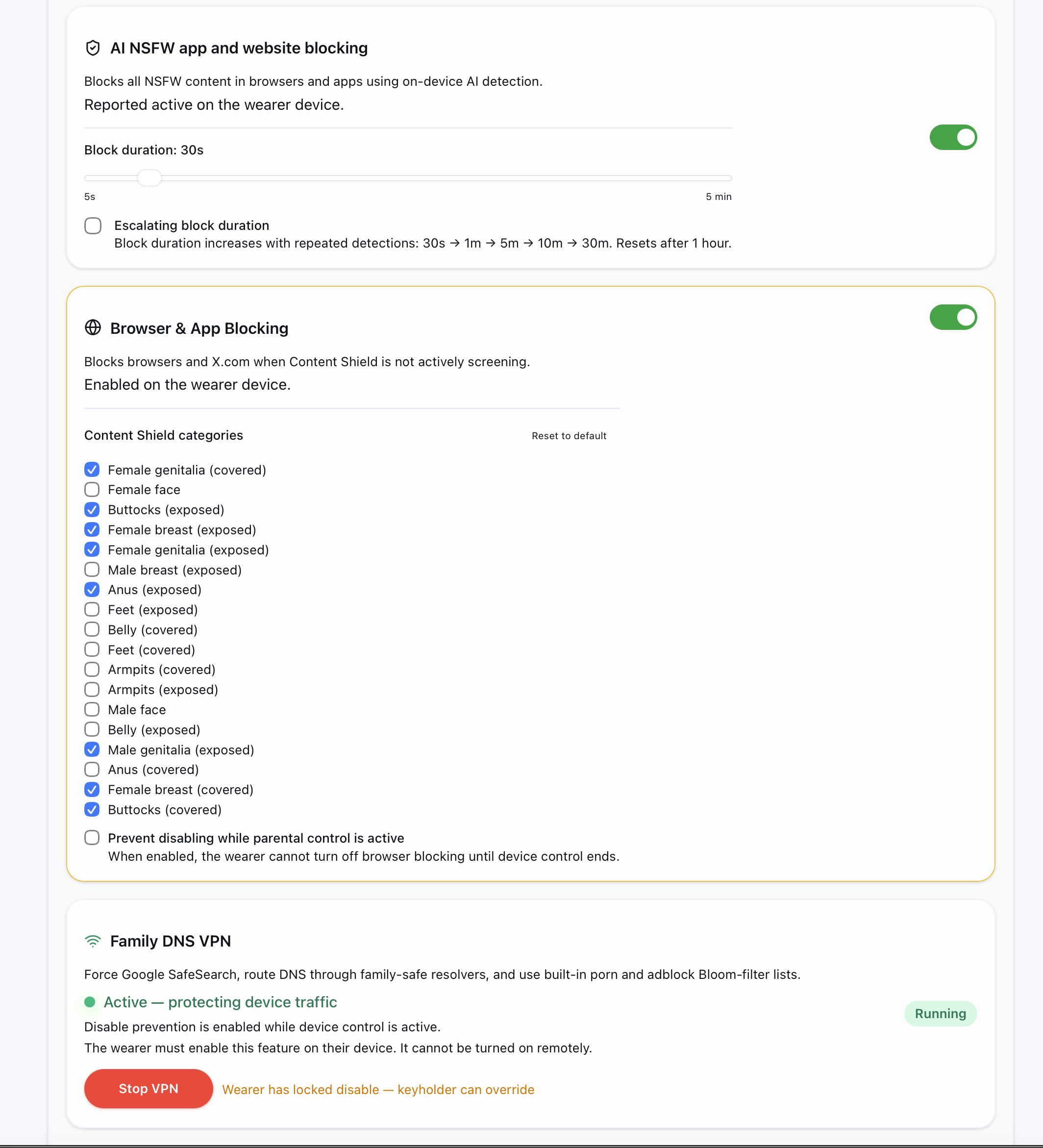
Les détenteurs de clés peuvent :
- Désactivez le blocage du navigateur et des applications pendant que la session de contrôle est active.
- Choisissez les catégories de protection du contenu en temps réel qui sont filtrées lorsque le blocage du navigateur et des applications est activé.
- Activer le blocage des applications IA à distance
- Activer la protection VPN DNS familial
- Activez les options de verrouillage qui empêchent la désactivation de ces protections jusqu'à la fin de la session de contrôle.
Le blocage du navigateur et des applications nécessite le consentement de l'utilisateur — ce mode dépend de l'autorisation MediaProjection de la montre Android. Étant donné que la Android affiche une boîte de dialogue d'autorisation de capture d'écran, l'utilisateur doit donner son accord lorsque l'invite apparaît. Lorsque le blocage du navigateur et des applications est déjà activé, les navigateurs et X.com peuvent être bloqués lorsque le filtre d'écran en temps réel n'est pas actif. L'ouverture d'une application bloquée affiche un écran de blocage et demande l'autorisation MediaProjection afin que le filtre en temps réel puisse démarrer.
Comportement sans administrateur : vos paramètres Content Shield locaux restent les vôtres. Les paramètres par défaut du contrôle parental côté serveur ne désactivent pas les paramètres Content Shield autonomes, et les verrous d’autocontrôle respectent les options que vous avez activées.
Le blocage d'applications par IA utilise toujours sa liste de catégories prédéfinie, même lorsqu'il est activé par un détenteur de clé. Les catégories personnalisées affichées dans les commandes du détenteur de clé s'appliquent aux filtres de protection du contenu en temps réel utilisés avec le blocage du navigateur et des applications.
Empêcher la désactivation (options de verrouillage)
Pour le blocage du navigateur et des applications, le blocage des applications par IA et le VPN DNS familial, vous pouvez activer en option un verrouillage qui empêche la désactivation de la fonctionnalité pendant qu'une session de contrôle parental ou de verrouillage est active.
Lorsque le verrouillage est activé :
- Le bouton correspondant à cette fonctionnalité est désactivé et ne peut plus être désactivé.
- Votre configuration de filtre est également verrouillée (pour le blocage des navigateurs et des applications) ; vous ne pouvez pas modifier les catégories bloquées.
- Le verrouillage reste actif jusqu'à la fin de la session de contrôle en cours.
- Si vous avez activé vous-même le verrouillage pendant une session d'autocontrôle, vous ne pouvez pas le désactiver avant la fin de cette session.
Ceci est utile lorsque vous souhaitez garantir que la protection reste active sans pouvoir la contourner en cours de session.
Confidentialité
Tout s'exécute localement sur votre appareil :
- La détection d'images s'effectue entièrement sur votre téléphone grâce à un modèle d'IA intégré ; aucune image n'est jamais téléchargée.
- Les requêtes DNS autorisées sont redirigées vers les serveurs de résolution de Cloudflare Family, AdGuard Family prenant le relais en cas d'absence de réponse. Les domaines de recherche Google sont épinglés à SafeSearch sur l'appareil.
- VPN — aucune donnée n'est enregistrée, stockée ou transmise depuis votre appareil
- Aucun historique de navigation, capture d'écran ou donnée personnelle ne quitte votre appareil.
Conseils
- Autonomie optimale de la batterie : Utilisez le style de masque Noir uni + le blocage d’applications par IA au lieu du filtrage en temps réel.
- Réactivation après extinction de l'écran : Le filtre en temps réel doit être réactivé à chaque extinction de l'écran ; il s'agit d'une limitation du Android.