Proteção de conteúdo
Visão geral
O Content Shield é um recurso exclusivo do Android que ajuda a proteger você de conteúdo NSFW em todo o seu dispositivo. Ele funciona inteiramente no seu telefone — nada é carregado ou enviado para qualquer lugar.
O Content Shield está em desenvolvimento ativo. Mais recursos serão adicionados em breve, incluindo uma integração mais profunda com IA/Bots.
Requisitos
- Dispositivo Android — A Proteção de Conteúdo não está disponível no iOS ou na web.
- Assinatura Premium — necessária para filtragem em tempo real
- Permissões — você precisará conceder permissão para "Exibir sobre outros aplicativos" e para captura de tela.
- Reativar após desligar a tela — O Android exige que você reative o filtro em tempo real sempre que a tela for desligada.
Três modos de proteção
O Content Shield possui três modos. Você pode usar qualquer combinação deles.
1. Filtro de tela em tempo real
O filtro em tempo real monitora sua tela e desfoca ou bloqueia instantaneamente qualquer conteúdo NSFW que detectar — em todos os aplicativos do seu dispositivo, não apenas em Chastify.
Este modo utiliza o MediaProjection de Android para capturar sua tela. Devido aos requisitos de segurança de Android:
- Você deve conceder permissão para captura de tela sempre que ativar o filtro.
- O filtro é desativado automaticamente quando a tela do seu celular desliga.
- Você deve reativá-lo manualmente sempre que a tela ligar novamente.
Se você estiver testando em Android e não quiser conceder permissão de MediaProjection manualmente toda vez que a tela for ligada, você pode concedê-la com o seguinte comando:
adb shell appops set net.chastify.app PROJECT_MEDIA allow
Quando ativado, ele escaneia continuamente o conteúdo da tela e cobre as áreas detectadas com uma máscara de sua escolha:
| Estilo da máscara | Como fica |
|---|---|
| Preto Sólido | Preenche a área com preto sólido — melhor duração da bateria |
| Pixelado | Pixeliza a área como um mosaico |
| Desfoque | Aplica um efeito de desfoque na área — consome um pouco mais de bateria |
Você também pode escolher quais tipos de conteúdo filtrar (por exemplo, partes do corpo expostas versus cobertas) e ajustar a sensibilidade entre Baixa, Média e Alta.
Texto personalizado sobreposto — Você pode exibir palavras curtas como "BLOQUEADO" ou "PROTEGIDO" dentro das áreas mascaradas.
Bloqueio de Navegador e Aplicativo — Se o módulo de controle parental estiver ativado, você pode optar por bloquear navegadores da web e o aplicativo X.com sempre que a permissão do MediaProjection não for concedida (ou seja, quando o filtro em tempo real não estiver em execução). Ao abrir um navegador bloqueado, você verá uma tela de bloqueio que abrirá automaticamente a solicitação de permissão do MediaProjection. Depois de conceder a permissão, o aplicativo do navegador será reiniciado automaticamente.
2. Bloqueio de aplicativos com IA
Em vez de sobrepor continuamente a sua tela, este modo verifica periodicamente o que está sendo exibido. Se detectar conteúdo NSFW, ele fecha o aplicativo à força e o bloqueia por 30 segundos.
Requer Android versão 11 ou mais recente e que o serviço de acessibilidade de controle do dispositivo esteja ativado.
Este recurso consome menos bateria do que o filtro em tempo real, pois realiza verificações periódicas em vez de contínuas. Funciona em todos os aplicativos e sites do seu dispositivo. Também pode ser ativado remotamente pelo responsável pelas chaves.
Separado dos Filtros de Conteúdo — O Bloqueio de Aplicativos por IA usa um conjunto fixo e conservador de categorias NSFW para decidir o que bloquear. Ele não usa suas configurações personalizadas de Filtro de Conteúdo do filtro em tempo real. Isso é intencional: como esse modo bloqueia aplicativos e sites inteiros (e não apenas desfoca regiões), ele se mantém seguro com uma lista padrão rigorosa e não pode ser personalizado.
Categorias que acionam um bloqueio:
| Categoria | Descrição |
|---|---|
| Nádegas expostas | Nádegas nuas detectadas |
| Seios femininos expostos | Detectado peito feminino nu |
| Genitália masculina exposta | Genitália masculina exposta detectada |
| Ânus exposto | Ânus desprotegido detectado |
| Genitália feminina exposta | Genitália feminina despida detectada |
| Seios femininos cobertos | Peito feminino detectado através da roupa |
| Nádegas cobertas | Nádegas detectadas através da roupa |
| Genitália feminina coberta | Área genital feminina detectada através da roupa |
Se o Bloqueio de Apps por IA parecer muito sensível no seu dispositivo, entre em contato com o chat de suporte — podemos ajudar a ajustar o limite de detecção para versões futuras.
3. VPN DNS Familiar
Este modo configura uma VPN local no seu dispositivo que filtra o seu tráfego de internet no nível do DNS:
- Bloqueia sites pornográficos — utiliza uma extensa lista de bloqueio com mais de 1 milhão de domínios adultos.
- Bloqueia anúncios e rastreadores — filtra anúncios e domínios de rastreamento
- Força a Busca Segura do Google — restringe a busca do Google a resultados seguros.
O filtro de DNS não detecta conteúdo dentro de aplicativos que carregam imagens/vídeos diretamente (como feeds de redes sociais). Para proteção completa, use-o em conjunto com o Modo 1 ou o Modo 2.
Bloquear durante o controle parental — Opcionalmente, você pode impedir que a VPN seja desativada enquanto uma sessão de controle parental estiver ativa.
O painel de estatísticas mostra quantas consultas de DNS foram verificadas e bloqueadas em tempo real.
Controles do titular da chave
O Content Shield pode ser usado individualmente, sem controle parental, durante um bloqueio de autocontrole ou enquanto um responsável pela chave tiver uma sessão de controle parental ativa.
Quando um detentor de chaves controla o seu dispositivo, ele pode gerenciar as opções de proteção do NSFW a partir do painel de controle:
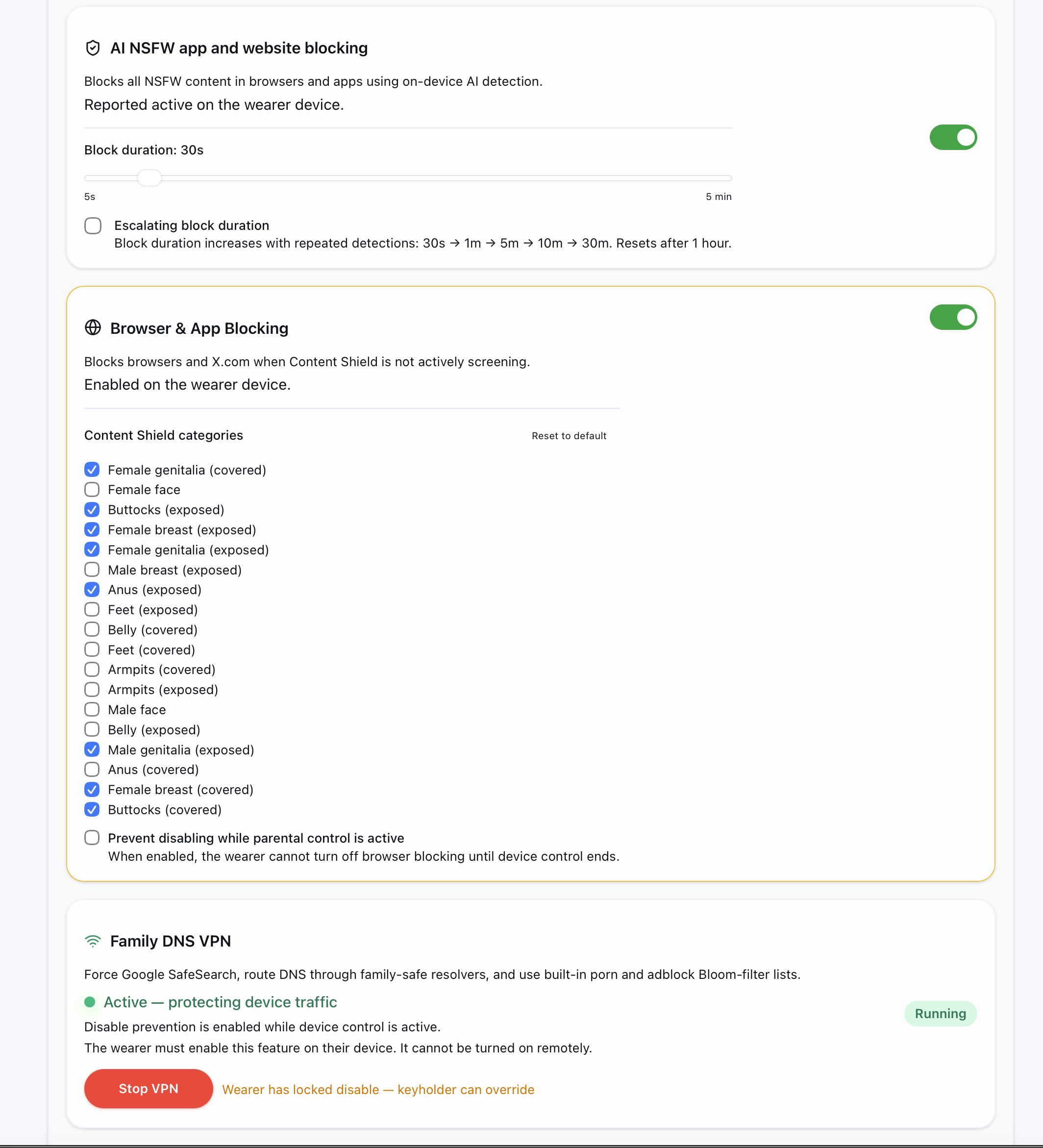
Os detentores das chaves podem:
- Desative o Bloqueio de Navegador e Aplicativos enquanto a sessão de controle estiver ativa.
- Escolha quais categorias do Content Shield em tempo real serão filtradas quando o Bloqueio de Navegador e Aplicativos estiver ativado.
- Ative o Bloqueio de Aplicativos por IA remotamente.
- Ative a proteção VPN DNS Familiar
- Ative as opções de bloqueio que impedem que essas proteções sejam desativadas até o término da sessão de controle.
O bloqueio de navegador e aplicativos requer o consentimento do usuário — este modo depende da permissão MediaProjection do Android. Como o Android exibe uma caixa de diálogo de permissão para captura de tela, o usuário deve conceder a permissão quando a solicitação aparecer. Quando o bloqueio de navegador e aplicativos já estiver ativado, os navegadores e o X.com podem ser bloqueados sempre que o filtro de tela em tempo real não estiver em execução. Abrir um aplicativo bloqueado exibe uma tela de bloqueio e solicita a permissão MediaProjection para que o filtro em tempo real possa ser iniciado.
Comportamento sem um responsável pela chave — suas configurações locais do Content Shield permanecem suas. As configurações padrão de controle parental do servidor não desativam as configurações independentes do Content Shield, e os bloqueios de autocontrole seguem as opções que você ativou.
O Bloqueio de Aplicativos por IA ainda usa sua lista fixa de categorias conservadoras, mesmo quando ativado por um usuário com a chave. As opções de categoria personalizadas exibidas nos controles do usuário com a chave se aplicam aos filtros de Proteção de Conteúdo em tempo real usados com o Bloqueio de Navegador e Aplicativos.
Impedir desativação (opções de bloqueio)
Para Bloqueio de Navegador e Aplicativos, Bloqueio de Aplicativos com IA e VPN DNS Familiar, você pode ativar opcionalmente um bloqueio que impede que o recurso seja desativado enquanto uma sessão de controle parental ou bloqueio estiver ativa.
Quando a trava estiver ativada:
- A opção para ativar/desativar essa função fica desativada e não pode ser desligada.
- Sua configuração de filtro também está bloqueada (para bloqueio de navegador e aplicativos) — você não pode alterar quais categorias estão bloqueadas.
- O bloqueio permanece ativo até o término da sessão de controle ativa.
- Se você ativou o bloqueio durante uma sessão de autocontrole, não poderá desativá-lo até o término dessa sessão.
Isso é útil quando você deseja garantir que a proteção permaneça ativa sem que seja possível contorná-la durante a sessão.
Privacidade
Tudo é executado localmente no seu dispositivo:
- Toda a detecção de imagens acontece no seu telefone usando um modelo de IA integrado — nenhuma imagem é carregada.
- As consultas DNS permitidas são encaminhadas para os servidores da família Cloudflare, com o AdGuard Family como alternativa caso não haja resposta. Os domínios de pesquisa do Google são fixados no SafeSearch do dispositivo.
- VPN — nada é registrado, armazenado ou transmitido do seu dispositivo
- Nenhum histórico de navegação, captura de tela ou dados pessoais saem do seu dispositivo.
Pontas
- Melhor duração da bateria: Use o estilo de máscara Preto Sólido + Bloqueio de Aplicativos por IA em vez da filtragem em tempo real.
- Reativar após desligar a tela: O filtro em tempo real precisa ser reativado sempre que a tela for desligada — esta é uma limitação do Android.