Content Shield
Überblick
Content Shield ist eine exklusive Funktion von Android, die Sie auf Ihrem gesamten Gerät vor NSFW-Inhalten schützt. Sie läuft ausschließlich auf Ihrem Smartphone – es werden keine Daten hochgeladen oder irgendwohin gesendet.
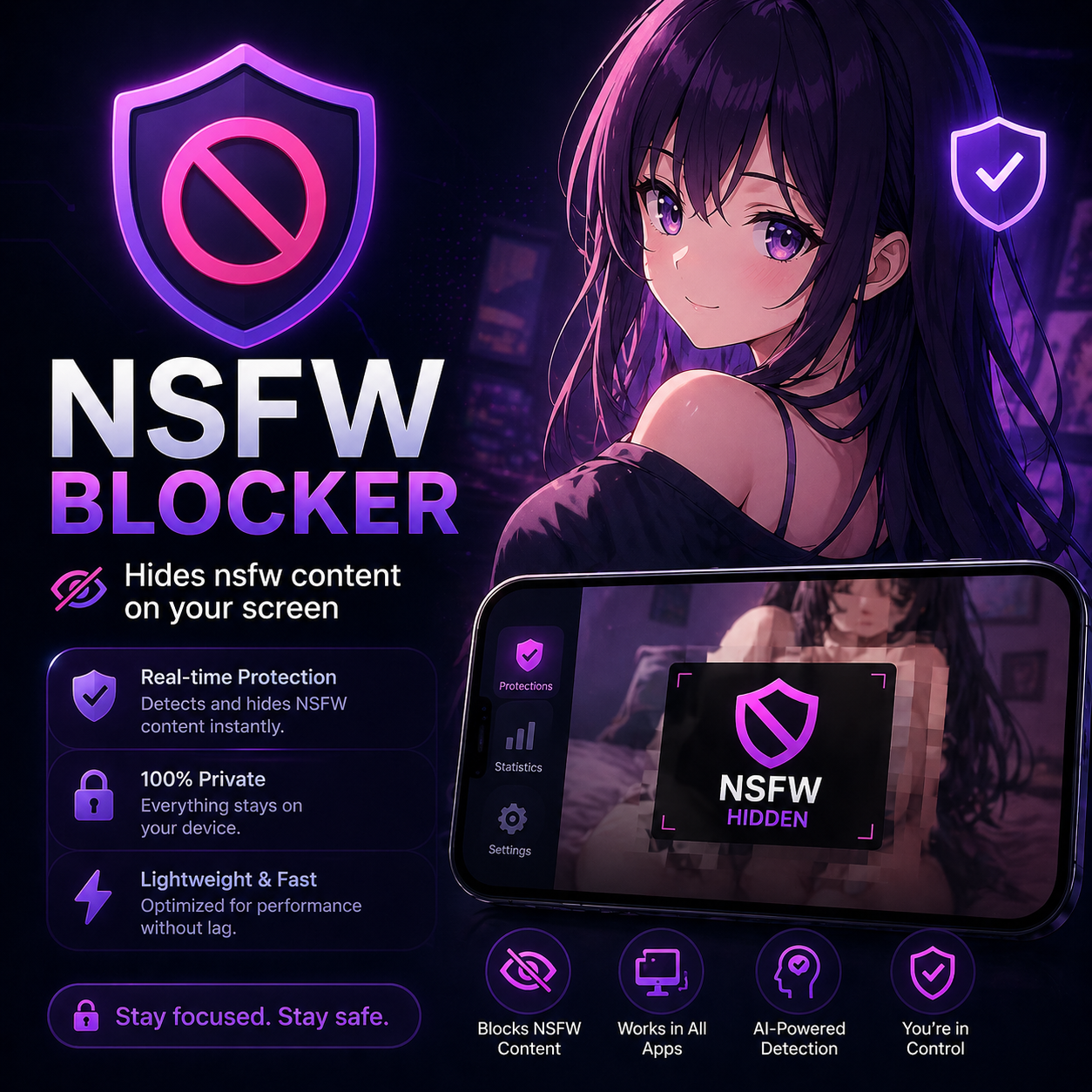
Content Shield befindet sich in aktiver Entwicklung. Weitere Funktionen, darunter eine tiefere KI-/Bot-Integration, folgen in Kürze.
Anforderungen
- Gerät Android – Content Shield ist auf dem Gerät iOS oder im Web nicht verfügbar.
- Premium-Abonnement – erforderlich für Echtzeitfilterung
- Berechtigungen – Sie werden aufgefordert, die Berechtigung „Über anderen Apps anzeigen“ und die Bildschirmaufnahmeberechtigung zu erteilen.
- Nach dem Ausschalten des Bildschirms erneut aktivieren – Android erfordert, dass Sie den Echtzeitfilter jedes Mal erneut aktivieren, wenn sich Ihr Bildschirm ausschaltet.
Drei Schutzmodi
Content Shield verfügt über drei Modi. Sie können jede beliebige Kombination davon verwenden.
1. Echtzeit-Bildschirmfilter
Der Echtzeitfilter überwacht Ihren Bildschirm und blendet sofort alle erkannten Inhalte aus – und zwar in jeder App auf Ihrem Gerät, nicht nur in solchen.
Dieser Modus nutzt die MediaProjection-Funktion von Android zur Bildschirmaufnahme. Aufgrund der Sicherheitsanforderungen von Android:
- Sie müssen die Berechtigung zur Bildschirmaufnahme jedes Mal erteilen, wenn Sie den Filter aktivieren.
- Der Filter wird automatisch deaktiviert, wenn sich der Bildschirm Ihres Telefons ausschaltet.
- Sie müssen es jedes Mal manuell wieder aktivieren, wenn sich Ihr Bildschirm wieder einschaltet.
Wenn Sie auf Android testen und die MediaProjection-Berechtigung nicht jedes Mal manuell erteilen möchten, wenn der Bildschirm eingeschaltet wird, können Sie sie wie folgt erteilen:
adb shell appops set net.chastify.app PROJECT_MEDIA allow
Im eingeschalteten Zustand scannt es kontinuierlich den Bildschirminhalt und deckt erkannte Bereiche mit einer Maske Ihrer Wahl ab:
| Maskenstil | So sieht es aus |
|---|---|
| Vollschwarz | Füllt den Bereich mit Vollschwarz aus – beste Akkulaufzeit |
| Pixeliert | Verpixelt den Bereich wie ein Mosaik |
| Weichzeichnen | Wendet einen Weichzeichnungseffekt auf den Bereich an – etwas höherer Akkuverbrauch |
Sie können außerdem auswählen, welche Arten von Inhalten gefiltert werden sollen (z. B. unbedeckte Körperteile vs. bedeckte) und die Empfindlichkeit zwischen Niedrig, Mittel und Hoch anpassen.
Benutzerdefinierter Overlay-Text — Sie können kurze Wörter wie „BLOCKIERT“ oder „GESCHÜTZT“ innerhalb der maskierten Bereiche anzeigen.
Browser- und App-Sperrung – Wenn die Kindersicherung aktiviert ist, können Sie Webbrowser und die X.com-App blockieren, sobald die Berechtigung für MediaProjection erteilt wurde (d. h. wenn der Echtzeitfilter nicht aktiv ist). Beim Öffnen eines blockierten Browsers wird ein Sperrbildschirm angezeigt, der automatisch die Berechtigungsabfrage für MediaProjection öffnet. Nach Erteilung der Berechtigung wird die Browser-App automatisch neu gestartet.
2. KI-App-Blockierung
Anstatt den Bildschirm permanent zu überlagern, prüft dieser Modus regelmäßig den Bildschirminhalt. Wird der Inhalt NSFW erkannt, wird die App zwangsweise beendet und für 30 Sekunden gesperrt.
Erfordert Android 11 oder neuer und die Aktivierung des Gerätesteuerungs-Zugänglichkeitsdienstes.
Dieser Filter verbraucht weniger Akku als der Echtzeitfilter, da er nur periodisch und nicht kontinuierlich prüft. Er funktioniert mit allen Apps und Websites auf Ihrem Gerät. Die Aktivierung kann auch von Ihrem Schlüsselinhaber aus der Ferne erfolgen.
Unabhängig von Inhaltsfiltern – Die KI-App-Blockierung verwendet eine feste, konservative Liste von Kategorien (NSFW), um zu entscheiden, was blockiert wird. Ihre benutzerdefinierten Einstellungen des Echtzeitfilters werden nicht verwendet. Dies ist beabsichtigt: Da dieser Modus ganze Apps und Websites blockiert (und nicht nur Bereiche einschränkt), verwendet er eine strikte Standardliste, die nicht angepasst werden kann.
Kategorien, die eine Sperrung auslösen:
| Kategorie | Beschreibung |
|---|---|
| Entblößtes Gesäß | Nacktes Gesäß festgestellt |
| Entblößte weibliche Brüste | Nackter weiblicher Oberkörper festgestellt |
| Entblößte männliche Genitalien | Entblößte männliche Genitalien festgestellt |
| Entblößter Anus | Nackter Anus festgestellt |
| Entblößte weibliche Genitalien | Entblößte weibliche Genitalien festgestellt |
| Verdeckte weibliche Brüste | Weibliche Brust durch Kleidung hindurch erkannt |
| Gesäß bedeckt | Gesäß durch Kleidung erkannt |
| Verdeckte weibliche Genitalien | Weiblicher Genitalbereich durch Kleidung hindurch erkannt |
Falls Ihnen die KI-App-Blockierung auf Ihrem Gerät zu empfindlich erscheint, kontaktieren Sie bitte den Support-Chat – wir helfen Ihnen gerne dabei, den Erkennungsschwellenwert für zukünftige Versionen anzupassen.
3. Familien-DNS-VPN
Dieser Modus richtet ein lokales VPN auf Ihrem Gerät ein, das Ihren Internetverkehr auf DNS-Ebene filtert:
- Blockiert Pornoseiten — verwendet eine große Sperrliste mit über 1 Million Domains für Erwachsene.
- Blockiert Werbung und Tracker — filtert Werbung und Tracking-Domains
- Erzwingt Google SafeSearch – beschränkt die Google-Suche auf sichere Ergebnisse
Die DNS-Filterung erfasst keine Inhalte in Apps, die Bilder/Videos direkt laden (z. B. Social-Media-Feeds). Für umfassenden Schutz verwenden Sie sie zusammen mit Modus 1 oder Modus 2.
Sperre während der Kindersicherung — Optional können Sie verhindern, dass das VPN deaktiviert wird, während eine Kindersicherungssitzung aktiv ist.
Das Statistikfeld zeigt Ihnen in Echtzeit an, wie viele DNS-Anfragen geprüft und blockiert wurden.
Schlüsselinhaber-Kontrollen
Content Shield kann ohne elterliche Kontrolle, während einer Selbstkontrollsperre oder während einer aktiven elterlichen Kontrollsitzung durch einen Schlüsselinhaber/Kontrollinhaber verwendet werden.
Wenn ein Schlüsselinhaber Ihr Gerät kontrolliert, kann er die Schutzoptionen des NSFW über sein Bedienfeld verwalten:
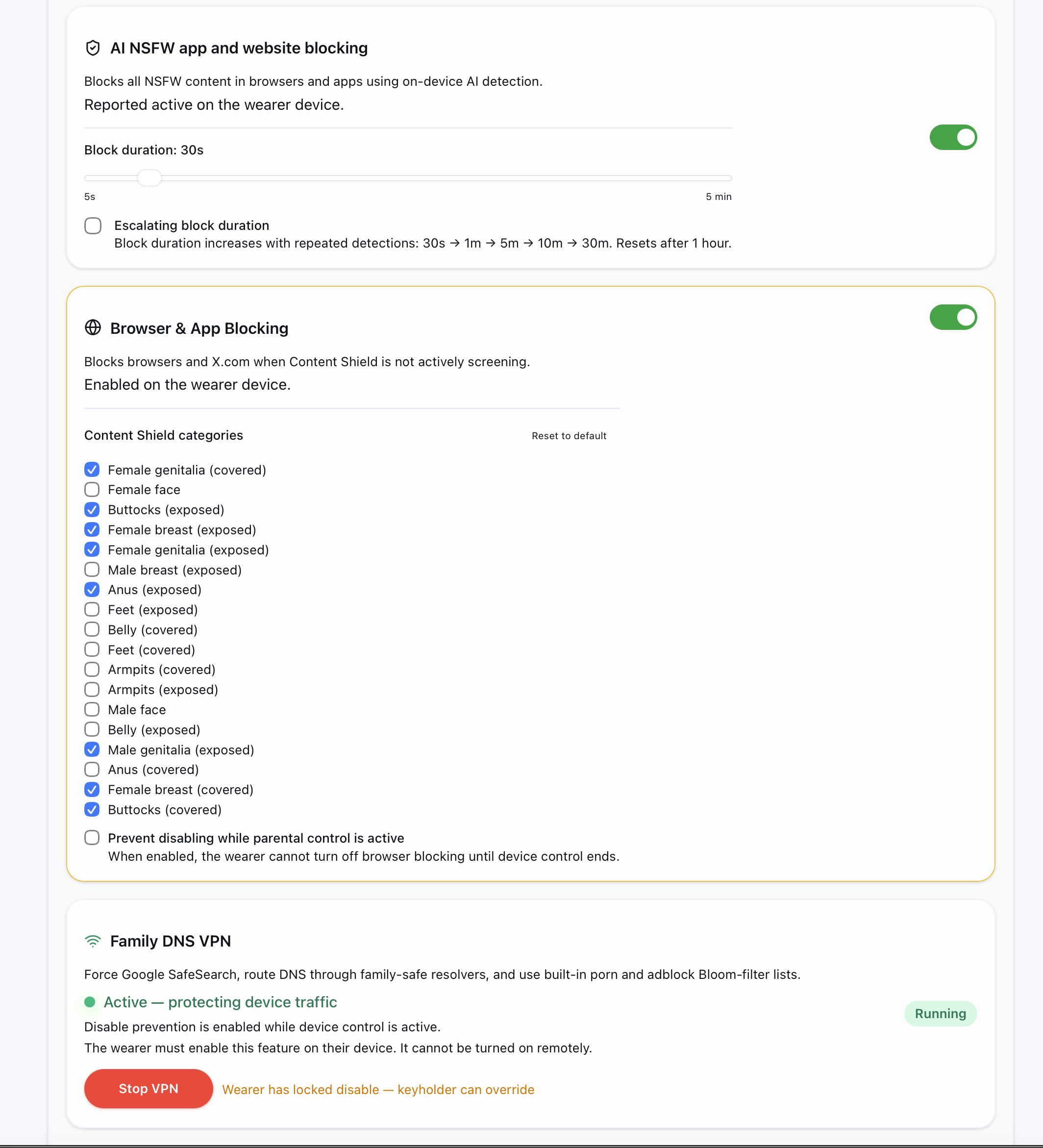
Schlüsselinhaber können:
- Deaktivieren Sie die Browser- und App-Blockierung, während die Kontrollsitzung aktiv ist.
- Wählen Sie aus, welche Echtzeit-Inhaltsschutzkategorien gefiltert werden sollen, wenn die Browser- und App-Blockierung verwendet wird.
- KI-App-Blockierung remote aktivieren
- Aktivieren Sie den Familien-DNS-VPN-Schutz.
- Aktivieren Sie die Sperroptionen, die verhindern, dass diese Schutzmaßnahmen deaktiviert werden, bis die Kontrollsitzung beendet ist.
Browser- und App-Blockierung erfordert Zustimmung des Trägers – dieser Modus benötigt die Medienprojektionsberechtigung von Android. Da Android ein Dialogfeld zur Bildschirmaufnahmeberechtigung anzeigt, muss der Träger diese erteilen, sobald die Aufforderung erscheint. Wenn die Browser- und App-Blockierung bereits aktiviert ist, können Browser und X.com blockiert werden, solange der Echtzeit-Bildschirmfilter nicht aktiv ist. Beim Öffnen einer blockierten App wird ein Blockierungsbildschirm angezeigt und die Medienprojektionsberechtigung angefordert, damit der Echtzeitfilter gestartet werden kann.
Verhalten ohne Schlüsselinhaber – Ihre lokalen Content Shield-Einstellungen bleiben erhalten. Die serverseitigen Standardeinstellungen der Kindersicherung deaktivieren die eigenständigen Content Shield-Einstellungen nicht, und die Selbstkontrollsperren richten sich nach den von Ihnen aktivierten Optionen.
Die KI-App-Blockierung verwendet weiterhin ihre feste, konservative Kategorienliste, selbst wenn sie von einem Schlüsselinhaber aktiviert wurde. Die in den Schlüsselinhaber-Steuerelementen angezeigten benutzerdefinierten Kategorien gelten für die Echtzeit-Inhaltsschutzfilter, die in Verbindung mit der Browser- und App-Blockierung verwendet werden.
Deaktivierung verhindern (Sperroptionen)
Für Browser- und App-Sperre, KI-App-Sperre und Familien-DNS-VPN können Sie optional eine Sperre aktivieren, die verhindert, dass die Funktion deaktiviert wird, während eine Kindersicherungs- oder Sperrsitzung aktiv ist.
Wenn die Sperre aktiviert ist:
- Die entsprechende Funktion wird deaktiviert und kann nicht mehr ausgeschaltet werden.
- Ihre Filterkonfiguration ist ebenfalls gesperrt (für Browser- und App-Blockierung) – Sie können nicht ändern, welche Kategorien blockiert sind.
- Die Sperre bleibt so lange wirksam, bis die aktive Steuerungssitzung beendet ist.
- Wenn Sie die Sperre während einer Selbstkontrollsitzung selbst aktiviert haben, können Sie diese erst nach Ende der Sitzung wieder aufheben.
Dies ist nützlich, wenn Sie sicherstellen möchten, dass der Schutz aktiv bleibt, ohne ihn während der Sitzung umgehen zu können.
Datenschutz
Alles läuft lokal auf Ihrem Gerät:
- Die gesamte Bilderkennung erfolgt auf Ihrem Telefon mithilfe eines integrierten KI-Modells – es werden niemals Bilder hochgeladen.
- Zulässige DNS-Anfragen werden an die Resolver der Cloudflare-Familie weitergeleitet. Falls diese nicht antworten, dient AdGuard Family als Fallback. Google-Suchdomains sind auf dem Gerät für SafeSearch festgelegt.
- VPN – Es werden keine Daten auf Ihrem Gerät protokolliert, gespeichert oder übertragen.
- Es werden weder Browserverlauf, Screenshots noch persönliche Daten von Ihrem Gerät gespeichert.
Tipps
- Optimale Akkulaufzeit: Verwenden Sie den Solid Black-Maskenstil + KI-App-Blockierung anstelle von Echtzeitfilterung.
- Nach dem Ausschalten des Bildschirms erneut aktivieren: Der Echtzeitfilter muss jedes Mal wieder aktiviert werden, wenn sich der Bildschirm ausschaltet – dies ist eine Einschränkung des Android.