Innehållsskydd
Översikt
Content Shield är en funktion som endast finns tillgänglig för Android och som skyddar dig mot innehåll på hela din enhet. Den körs helt och hållet på din telefon – ingenting laddas upp eller skickas någonstans.
Content Shield är under aktiv utveckling. Fler funktioner kommer snart, inklusive djupare AI/botintegration.
Krav
- Android-enhet — Content Shield är inte tillgängligt på iOS eller webben
- Premiumprenumeration — krävs för filtrering i realtid
- Behörigheter — du kommer att bli ombedd att ge behörighet att "Visa över andra appar" och ta skärmdumpar
- Återaktivera efter avstängning av skärmen — Android kräver att du återaktiverar realtidsfiltret varje gång skärmen stängs av
Tre skyddslägen
Content Shield har tre lägen. Du kan använda valfri kombination av dem.
1. Filter för realtidsskärm
Realtidsfiltret övervakar din skärm och suddar ut eller blockerar omedelbart allt NSFW-innehåll som det upptäcker – i alla appar på din enhet, inte bara Chastify.
Det här läget använder Androids MediaProjection för att fånga din skärm. På grund av Androids säkerhetskrav:
- Du måste ge behörighet för skärmdumpning varje gång du aktiverar filtret
- Filtret inaktiveras automatiskt när din telefonskärm stängs av
- Du måste återaktivera den manuellt varje gång skärmen slås på igen
Om du testar på Android och inte vill ge MediaProjection-behörighet manuellt varje gång skärmen slås på kan du ge den med:
adb shell appops set net.chastify.app PROJECT_MEDIA allow
När den är påslagen skannar den kontinuerligt vad som visas på skärmen och täcker upptäckta områden med en mask som du väljer:
| Maskstil | Hur det ser ut |
|---|---|
| Helt svart | Fyller området med helt svart — bästa batteritid |
| Pixelerad | Pixlar området som en mosaik |
| Suddighet | Tillämpar en oskärpaeffekt över området — något mer batteriförbrukning |
Du kan också välja vilka typer av innehåll som ska filtreras (t.ex. exponerade kroppsdelar kontra täckta) och justera känsligheten mellan Låg, Medium och Hög.
Anpassad överläggstext — Du kan visa korta ord som "BLOCKERAD" eller "SKYDDAD" inuti de maskerade områdena.
Webbläsar- och appblockering — Om föräldrakontrollmodulen är aktiverad kan du välja att blockera webbläsare och X.com-appen när MediaProjection-behörighet inte har beviljats (dvs. när realtidsfiltret inte körs). När du öppnar en blockerad webbläsare ser du en blockeringsskärm som automatiskt öppnar behörighetsfrågan för MediaProjection. När du har beviljat behörighet startas webbläsarappen om automatiskt.
2. Blockering av AI-appar
Istället för att kontinuerligt läggas över din skärm kontrollerar det här läget regelbundet vad som visas på skärmen. Om det upptäcker NSFW-innehåll tvingas appen att stängas och blockeras i 30 sekunder.
Kräver Android 11 eller senare och att tillgänglighetstjänsten för enhetskontroll är aktiverad.
Detta använder mindre batteri än realtidsfiltret eftersom det bara kontrollerar regelbundet snarare än kontinuerligt. Det fungerar på alla appar och webbplatser på din enhet. Detta kan också aktiveras på distans av din nyckelinnehavare.
Separat från innehållsfilter — AI-appblockering använder en fast, konservativ uppsättning NSFW-kategorier för att avgöra vad som ska blockeras. Den använder inte dina anpassade innehållsfilterinställningar från realtidsfiltret. Detta är avsiktligt: eftersom det här läget blockerar hela appar och webbplatser (inte bara suddar ut regioner) förblir det på den säkra sidan med en strikt standardlista och kan inte anpassas.
Kategorier som utlöser en blockering:
| Kategori | Beskrivning |
|---|---|
| Exponerade rumpor | Upptäckta bara rumpor |
| Exponerade kvinnobröst | Upptäckt av bar kvinnobröst |
| Exponerade manliga könsorgan | Upptäckta bara manliga könsorgan |
| Exponerad anus | Bar anus upptäckt |
| Exponerade kvinnliga könsorgan | Upptäckta bara kvinnliga könsorgan |
| Täckta kvinnobröst | Kvinnlig bröstkorg upptäckt genom kläder |
| Täckta rumpor | Upptäckta rumpor genom kläder |
| Täckta kvinnliga könsorgan | Upptäckt av kvinnligt könsorgan genom kläder |
Om AI-appblockering känns för känslig på din enhet, kontakta Supportchatten – vi kan hjälpa till att finjustera detektionströskeln för framtida versioner.
3. Familjens DNS VPN
Det här läget konfigurerar ett lokalt VPN på din enhet som filtrerar din internettrafik på DNS-nivå:
- Blockerar porrsajter — använder en stor blockeringslista med över 1 miljon vuxendomäner
- Blockerar annonser och spårare — filtrerar annonser och spårar domäner
- Tvingar fram Google SafeSearch — låser Google-sökning till säkra resultat
DNS-filtrering fångar inte upp innehåll i appar som laddar bilder/videor direkt (som flöden i sociala medier). För fullständigt skydd, använd det tillsammans med Läge 1 eller Läge 2.
Lås under föräldrakontroll — Du kan valfritt förhindra att VPN inaktiveras medan en föräldrakontrollsession är aktiv.
Statistikpanelen visar hur många DNS-frågor som har kontrollerats och blockerats i realtid.
Nyckelhållarkontroller
Content Shield kan användas på egen hand utan föräldrakontroll, under ett självkontrolllås eller medan en nyckelinnehavare/kontrollant har en aktiv föräldrakontrollsession.
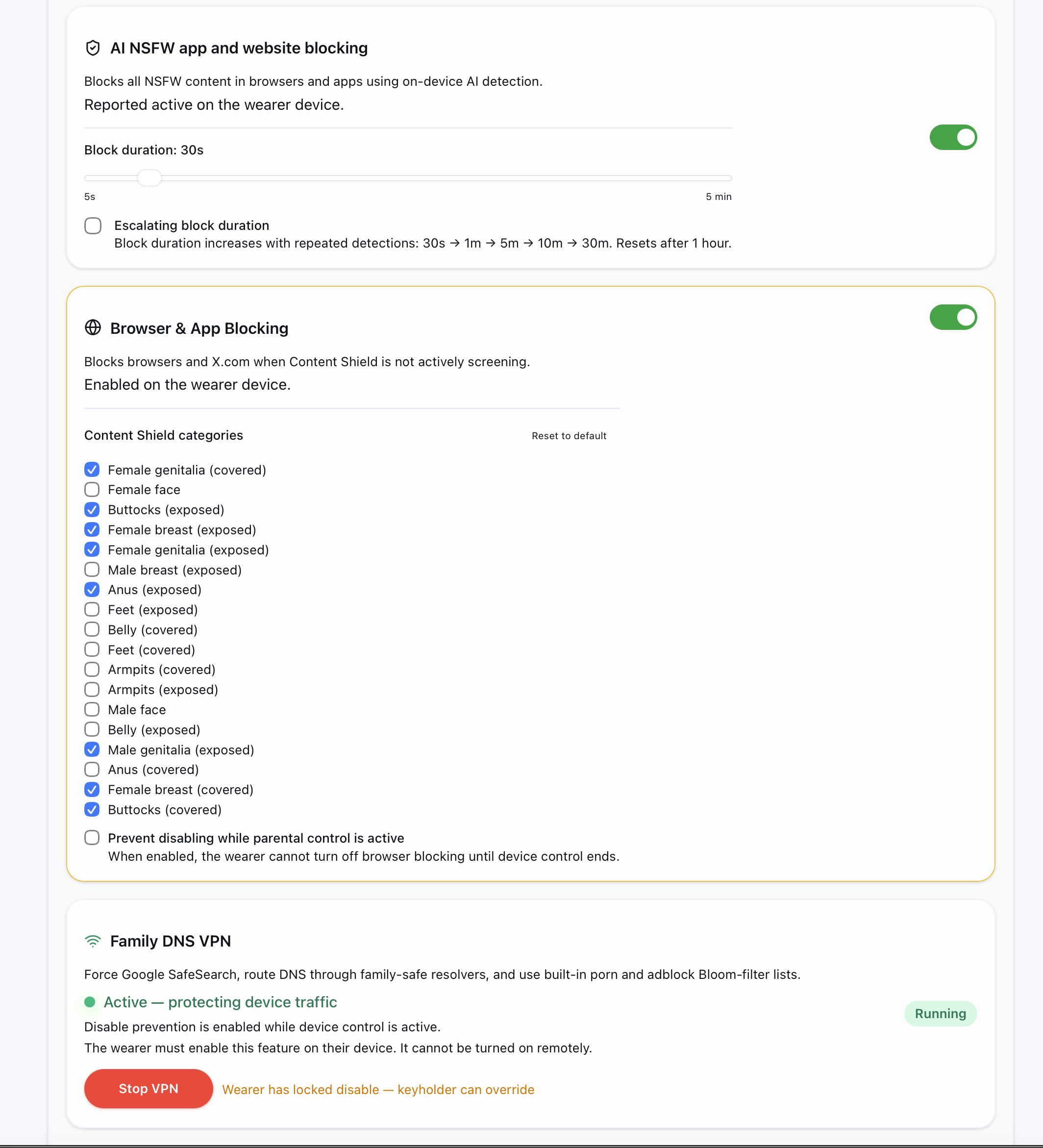
När en nyckelinnehavare styr din enhet kan de hantera NSFW-skyddsalternativen från sin kontrollpanel:
Nyckelinnehavare kan:
- Inaktivera Webbläsar- och appblockering medan kontrollsessionen är aktiv
- Välj vilka realtidskategorier för innehållsskydd som filtreras när webbläsar- och appblockering används
- Aktivera AI-appblockering på distans
- Aktivera Familjens DNS VPN-skydd
- Aktivera låsalternativ som förhindrar att dessa skydd inaktiveras förrän kontrollsessionen avslutas
Blockering av webbläsare och appar kräver bärarens samtycke — det här läget är beroende av Androids MediaProjection-behörighet. Eftersom Android visar en dialogruta för skärmdumpsbehörighet måste bäraren ge tillstånd när uppmaningen visas. När webbläsar- och appblockering redan är aktiverat kan webbläsare och X.com blockeras när realtidsfiltret för skärmdumpar inte körs. Om du öppnar en blockerad app visas en blockeringsskärm och du blir ombedd att ge MediaProjection-behörighet så att realtidsfiltret kan starta.
Beteende utan nyckelinnehavare — dina lokala Content Shield-inställningar förblir dina. Standardinställningarna för föräldrakontroll på serversidan inaktiverar inte fristående Content Shield-inställningar, och självkontrolllås följer de alternativ du aktiverat för dig själv.
AI-appblockering använder fortfarande sin fasta konservativa kategorilista även när den aktiveras av en nyckelinnehavare. De anpassade kategorivalen som visas i nyckelinnehavarkontrollerna gäller för Content Shield-filtren i realtid som används med webbläsar- och appblockering.
Förhindra inaktivering (låsalternativ)
För Webbläsar- och appblockering, AI-appblockering och Familje-DNS-VPN kan du valfritt aktivera ett lås som förhindrar att funktionen stängs av medan en föräldrakontroll eller låssession är aktiv.
När låset är aktiverat:
- Växlingsknappen för den funktionen blir inaktiverad och kan inte stängas av
- Din filterkonfiguration är också låst (för webbläsar- och appblockering) — du kan inte ändra vilka kategorier som är blockerade
- Låset förblir aktivt tills den aktiva kontrollsessionen avslutas
- Om du aktiverade låset själv under en självkontrollsession kan du inte ångra det förrän sessionen är avslutad.
Detta är användbart när du vill säkerställa att skyddet förblir aktivt utan att kunna kringgå det mitt i sessionen.
Privatliv
Allt körs lokalt på din enhet:
- All bildidentifiering sker på din telefon med hjälp av en inbyggd AI-modell – inga bilder laddas någonsin upp
- Tillåtna DNS-frågor vidarebefordras till Cloudflare Family-resolvers, med AdGuard Family som reserv om de inte svarar. Googles sökdomäner är fästa till SafeSearch på enheten.
- VPN — ingenting loggas, lagras eller överförs från din enhet
- Ingen webbhistorik, skärmdumpar eller personliga data lämnar din enhet
Tips
- Bästa batteritid: Använd Helt svart maskstil + AI-appblockering istället för realtidsfiltrering
- Återaktivera efter avstängning av skärmen: Realtidsfiltret måste aktiveras varje gång skärmen stängs av – detta är en Android-begränsning.